Crea tu primera mentoría
La mentoría es el producto que compra tu alumno. Crea primero la mentoría: después pones los módulos y las clases dentro de ella.
Paso a paso
En el menú, abre Mis mentorías y haz clic en Nueva mentoría.
Es el botón naranja. En la vista Tabla, está en la esquina de arriba, a la derecha. En la vista Vitrina, está en la barra de abajo, junto a Nueva categoría.
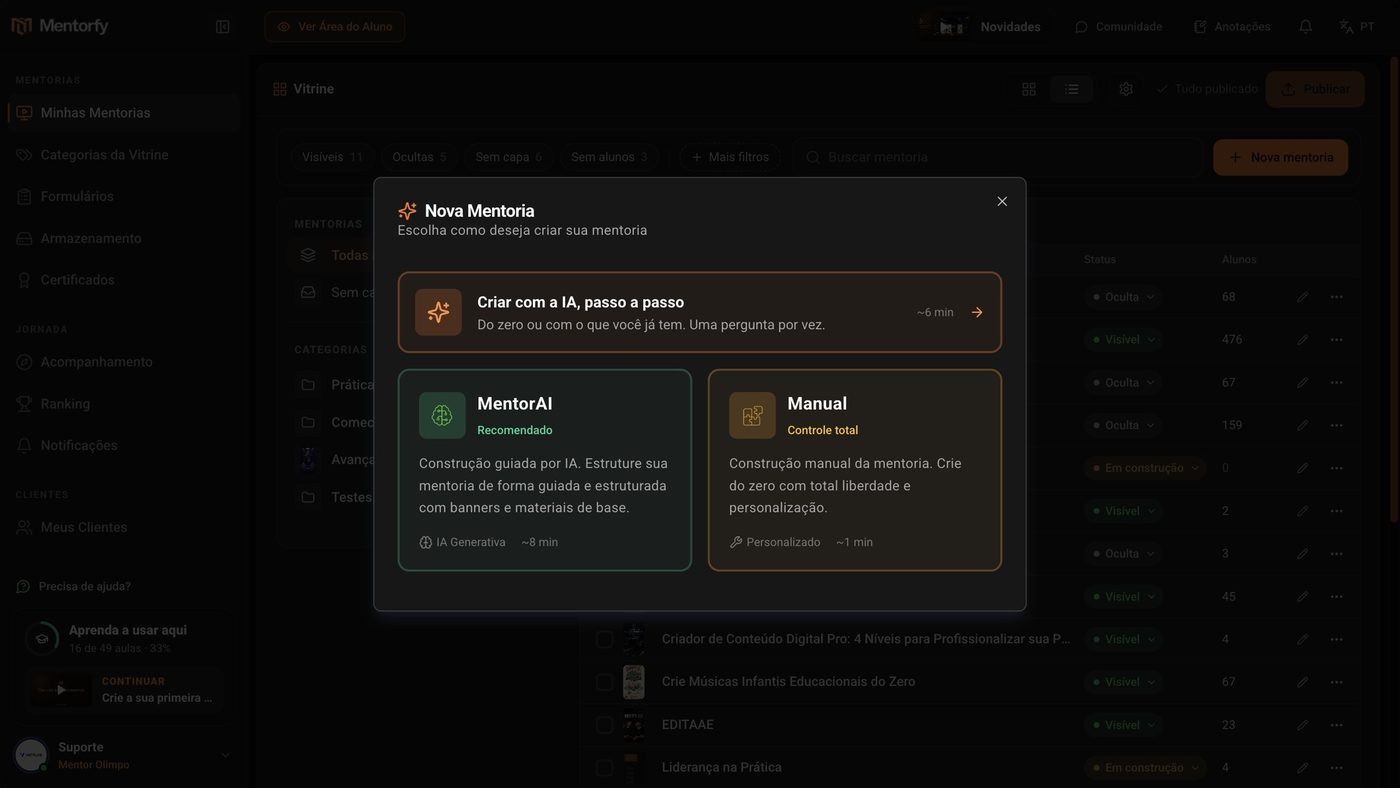
Elige Manual.
Manual (Control total, cerca de 1 minuto) crea desde cero, con total libertad. Es el camino de esta página. Las otras dos opciones usan IA: Crea con IA, paso a paso (cerca de 6 minutos) hace una pregunta a la vez, y MentorAI (Recomendado, cerca de 8 minutos) es la construcción guiada por IA.
Elige Producto único.
Crea una mentoría a la vez. Múltiples productos sirve para crear varias al mismo tiempo.
En Nombre de la mentoría, ponle un nombre.
Es el nombre que ve el alumno. Puedes cambiarlo después.
En Tipo de mentoría, elige el formato.
Curso en línea es el formato con clases en video. Mira los otros tipos en Referencia, justo abajo.
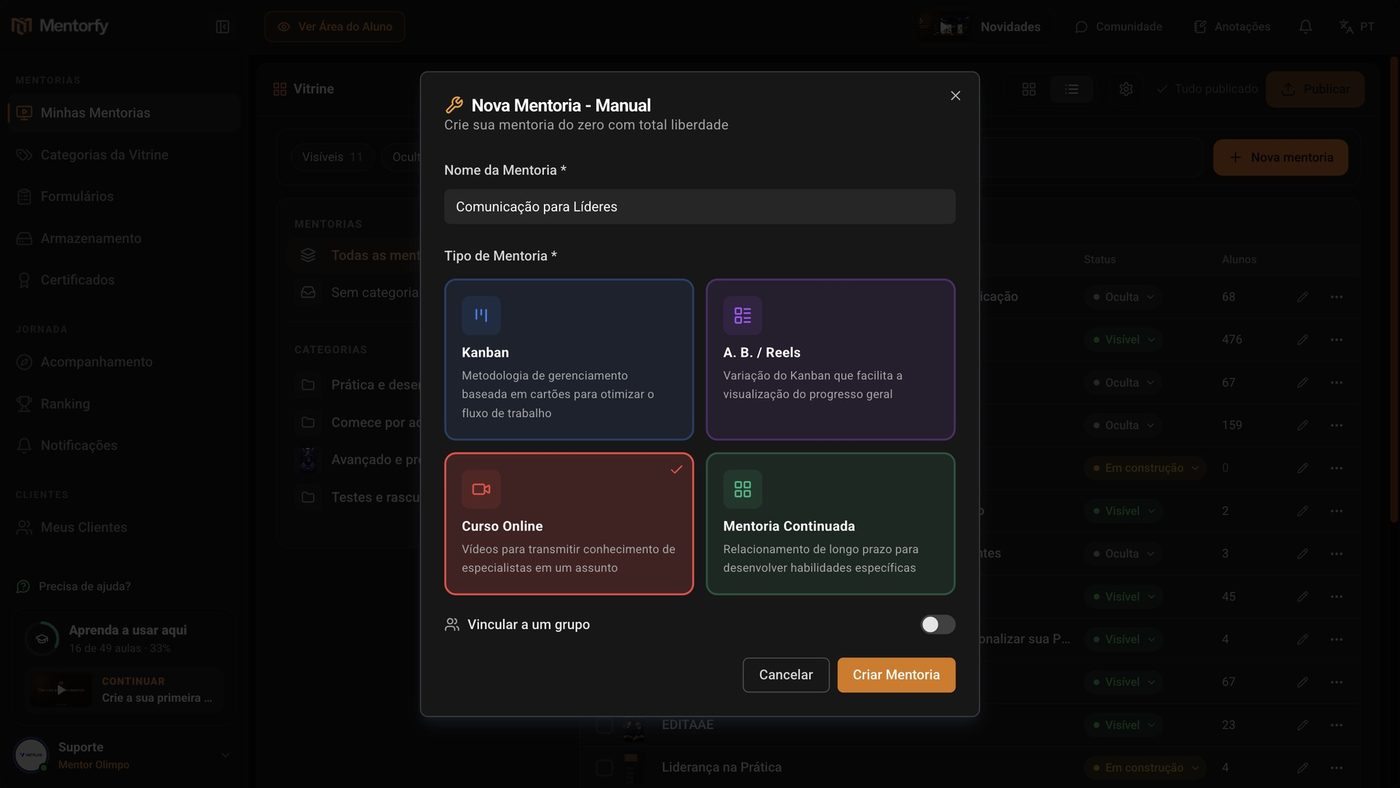
Haz clic en Crear mentoría.
Listo: la mentoría ya se abre en el editor (Pasos de la mentoría), y el botón Crear primer módulo te está esperando. Si quieres, antes de crear, usa Vincular a un grupo: la mentoría entra en los grupos que marques.
Es bueno saber
En algunas pantallas vas a ver "producto" en lugar de "mentoría". Es lo mismo.
En la lista, la mentoría nueva aparece con el estado En construcción. El alumno ve la tarjeta, pero aún no puede abrirla. Cuando esté lista, cambia el estado a Visible en la columna Status.
Después de crearla, la IA puede redactar un módulo entero por ti. Mira Crea un módulo con IA.
Referencia
| Tipo | Para qué sirve (texto de la pantalla) |
|---|---|
| Kanban | Metodología de gestión basada en tarjetas para optimizar el flujo de trabajo |
| A. B. / Carretes | Variación Kanban que facilita la visualización del progreso general |
| Curso en línea | Videos para transferir conocimientos de expertos en la materia |
| Mentoría continua | Relación a largo plazo para desarrollar habilidades específicas |
Preguntas frecuentes
¿Dónde encuentro la mentoría después de crearla?
En Mis mentorías, en la vista Tabla, cada mentoría es una fila. Haz clic en el lápiz (Editar contenido) para volver al editor. El menú ... de la fila también tiene Configurar, Editar contenido, Jornada, Citas, Certificados, Acceso, precio y entrega, Duplicar y Exportar.
¿Qué pasa si borro una mentoría?
En el menú ... de la fila, haz clic en Eliminar, luego en Continuar y en Confirmar eliminación. La mentoría se elimina para siempre: la misma pantalla avisa que no se puede recuperar y que los mentorados pierden el acceso. Si aún hay clientes vinculados, la pantalla avisa que no se pudo eliminar. Si solo quieres sacar la mentoría de la vista, ocúltala en la vitrina (mira Controla lo que aparece).