Crie a sua primeira mentoria
A mentoria é o produto que o seu aluno compra. Crie a mentoria primeiro: depois você coloca os módulos e as aulas dentro dela.
Passo a passo
No menu, abra Minhas Mentorias e clique em Nova mentoria.
É o botão laranja. Na vista Tabela, ele fica no canto de cima, à direita. Na vista Vitrine, fica na barra de baixo, ao lado de Nova categoria.
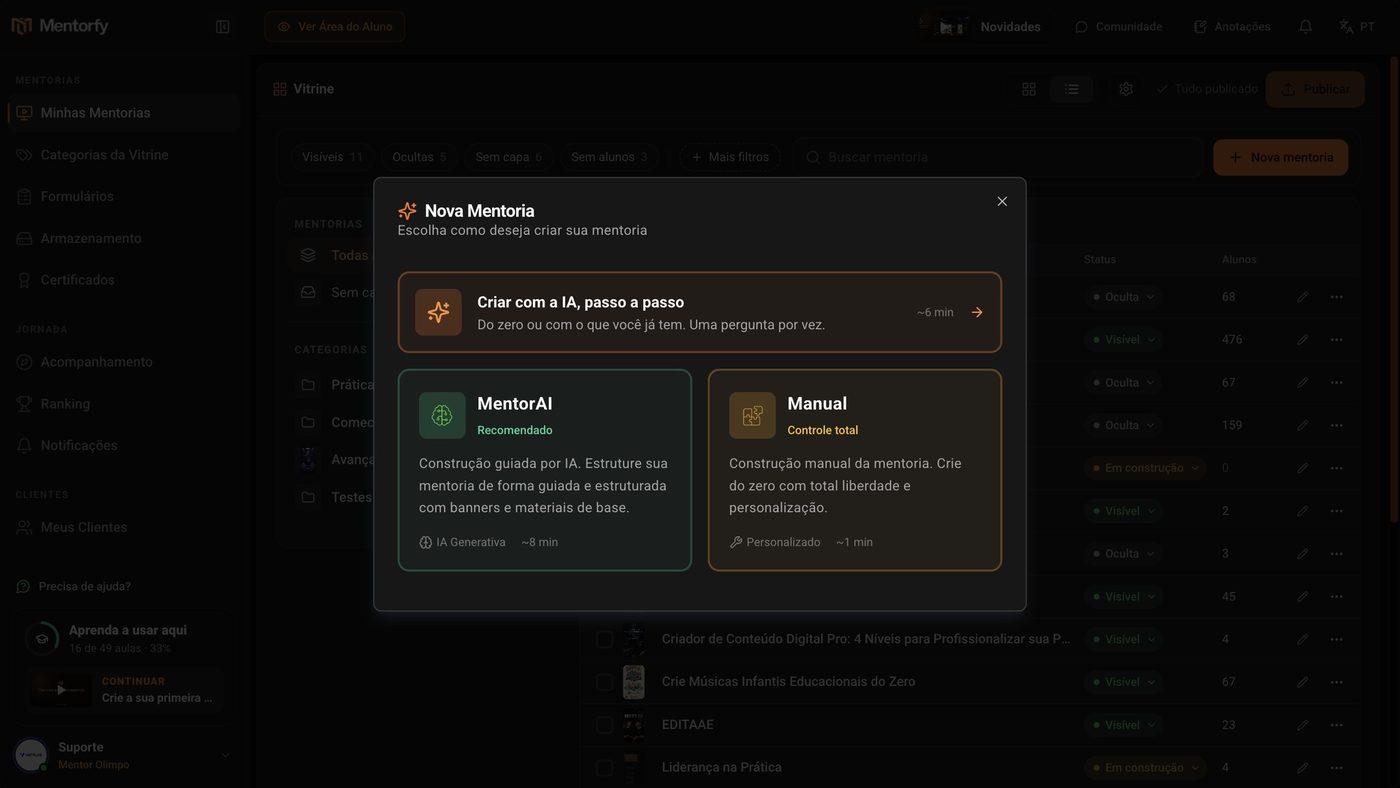
Escolha Manual.
Manual (Controle total, cerca de 1 minuto) cria do zero, com total liberdade. É o caminho desta página. As outras duas opções usam IA: Criar com a IA, passo a passo (cerca de 6 minutos) faz uma pergunta por vez, e MentorAI (Recomendado, cerca de 8 minutos) é a construção guiada por IA.
Escolha Produto Único.
Cria uma mentoria de cada vez. Múltiplos Produtos serve para criar várias de uma só vez.
Em Nome da Mentoria, dê um nome.
É o nome que o aluno vê. Dá para trocar depois.
Em Tipo de Mentoria, escolha o formato.
Curso Online é o formato com aulas em vídeo. Veja os outros tipos em Referência, logo abaixo.
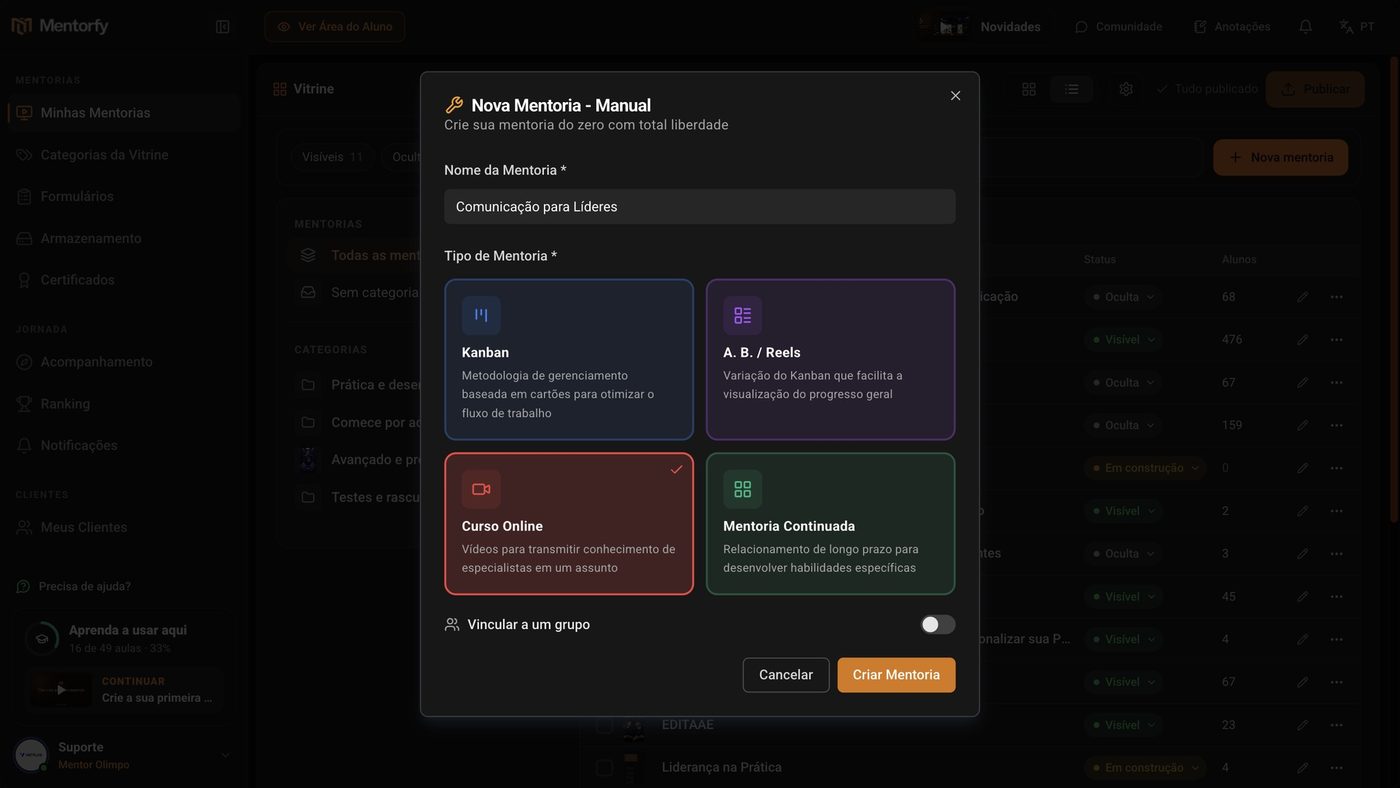
Clique em Criar Mentoria.
Pronto: a mentoria já abre no editor (Etapas da Mentoria), e o botão Criar primeiro módulo espera por você. Se quiser, antes de criar, use Vincular a um grupo: a mentoria já entra nos grupos que você marcar.
Bom saber
Em algumas telas você vai ver "produto" no lugar de "mentoria". É o mesmo item.
Na lista, a mentoria nova aparece com o status Em construção. O aluno vê o cartão, mas ainda não consegue abrir. Quando estiver pronta, mude o status para Visível na coluna Status.
Depois de criar, a IA pode rascunhar um módulo inteiro para você. Veja Crie um módulo com IA.
Referência
| Tipo | Para que serve (texto da tela) |
|---|---|
| Kanban | Metodologia de gerenciamento baseada em cartões para otimizar o fluxo de trabalho |
| A. B. / Reels | Variação do Kanban que facilita a visualização do progresso geral |
| Curso Online | Vídeos para transmitir conhecimento de especialistas em um assunto |
| Mentoria Continuada | Relacionamento de longo prazo para desenvolver habilidades específicas |
Dúvidas comuns
Onde encontro a mentoria depois de criada?
Em Minhas Mentorias, na vista Tabela, cada mentoria é uma linha. Clique no lápis (Editar conteúdo) para voltar ao editor. O menu ... da linha também tem Configurar, Editar conteúdo, Jornada, Agendamentos, Certificados, Acesso, preço e entrega, Duplicar e Exportar.
O que acontece se eu apagar uma mentoria?
No menu ... da linha, clique em Excluir, depois em Prosseguir e em Confirmar Exclusão. A mentoria é excluída para sempre: a própria tela avisa que não dá para recuperar e que os mentorados perdem o acesso. Se ainda houver clientes vinculados, a tela avisa que não foi possível remover. Se só quer tirar a mentoria de vista, oculte na vitrine (veja Controle o que aparece).