Crie um módulo com IA
Não sabe por onde começar um módulo? Descreva o assunto: a IA propõe o título e as etapas, você ajusta, e ela ainda escreve o conteúdo de cada etapa.
Passo a passo
No editor da mentoria, clique em Criar com IA.
Em Onde criar, escolha Novo módulo e escreva o assunto em Instruções para a IA.
Quanto mais claro, melhor. Exemplo: "Um módulo sobre como dar feedback para a equipe: por que importa, um passo a passo e um exercício prático no final."
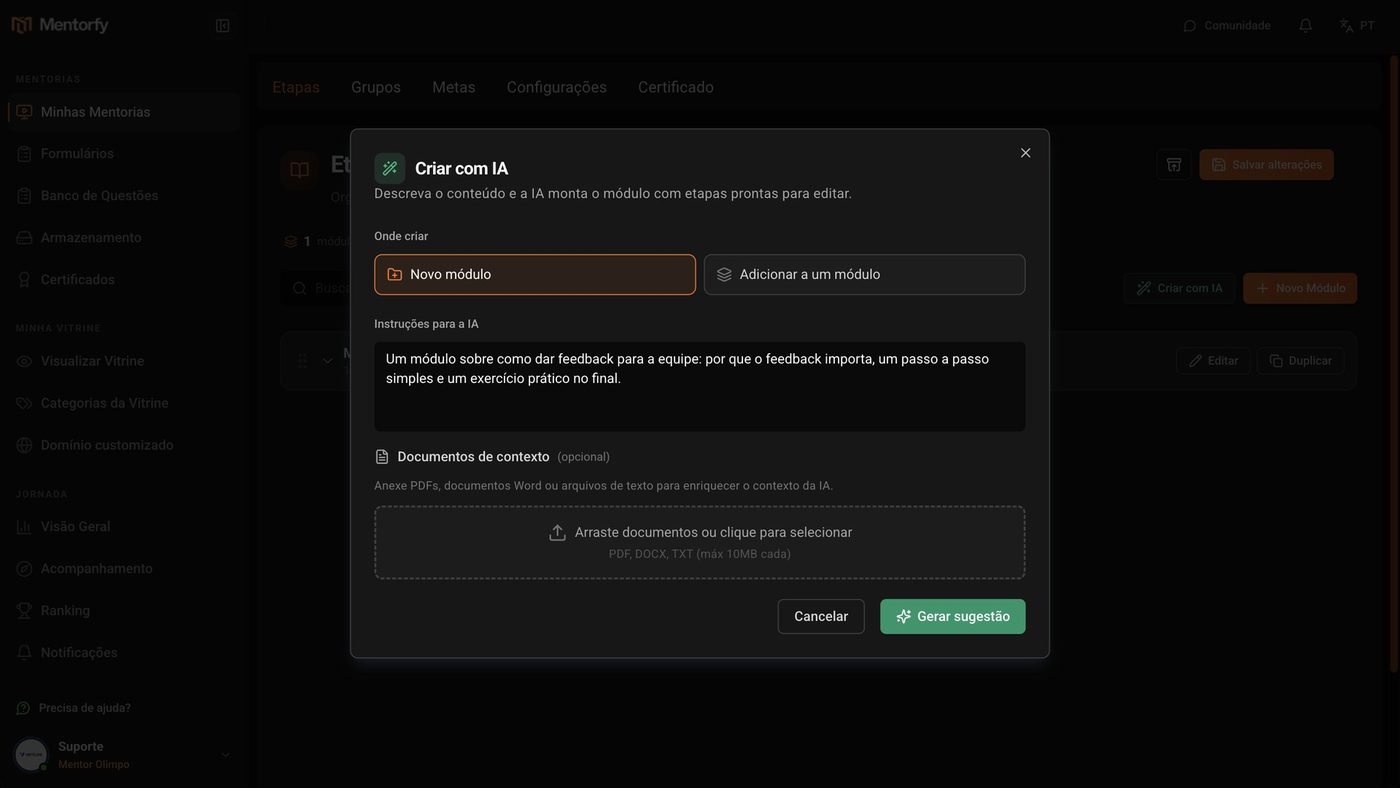
Se quiser, anexe um material em Documentos de contexto.
É opcional. A IA usa o material para ficar mais perto do seu jeito de ensinar.
Clique em Gerar sugestão e revise.
A IA propõe o título e as etapas. Você pode mudar o título, o tipo e a ordem, apagar etapas ou clicar em Adicionar etapa.
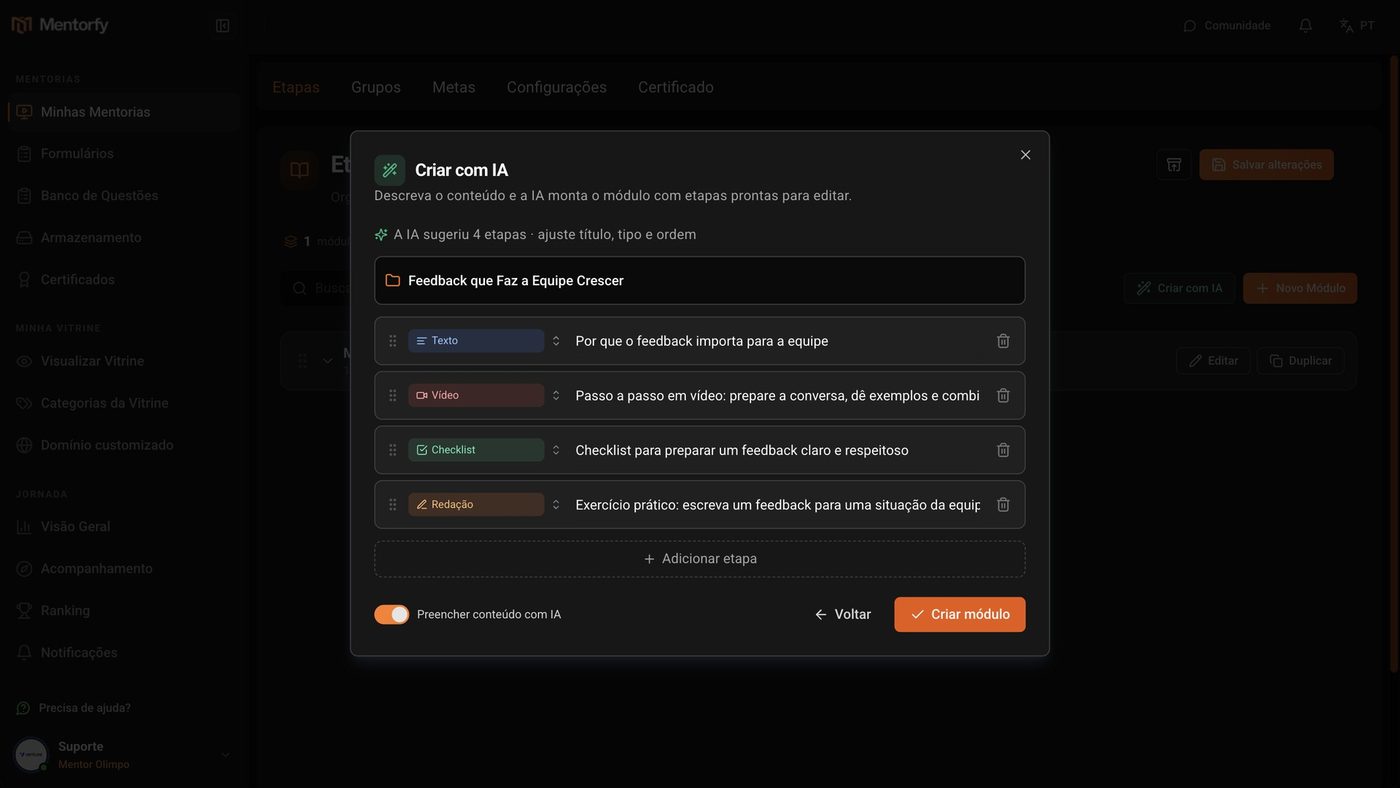
Deixe Preencher conteúdo com IA ligado e clique em Criar módulo.
Com essa opção ligada, a IA já escreve o conteúdo de cada etapa.
Revise o módulo pronto.
Ele aparece no editor com as etapas. Leia, ajuste o que quiser e clique em Salvar alterações.
Bom saber
Em Onde criar, escolha Adicionar a um módulo para a IA criar etapas dentro de um módulo que já existe.
A IA faz um rascunho. Confira o texto de cada etapa antes de os alunos verem.
Referência
| Documentos de contexto | Limite |
|---|---|
| Formatos | PDF, DOCX, TXT |
| Tamanho | até 10 MB cada |
| Quantidade | até 5 documentos |
Dúvidas comuns
Não gostei da sugestão. E agora?
Clique em Voltar, melhore as instruções e clique em Gerar sugestão de novo. Nada é criado antes de você clicar em Criar módulo.
Posso anexar mais de um material?
Pode. Arraste ou clique na área de Documentos de contexto e escolha até 5 arquivos PDF, DOCX ou TXT, com até 10 MB cada. Quando chega no limite, a tela avisa.