Crea un módulo con IA
¿No sabes por dónde empezar un módulo? Describe el tema: la IA propone el título y las etapas, tú los ajustas, y además escribe el contenido de cada etapa.
Paso a paso
En el editor de la mentoría, haz clic en Crear con IA.
En Dónde crear, elige Nuevo módulo y escribe el tema en Instrucciones para la IA.
Cuanto más claro, mejor. Ejemplo: "Un módulo sobre cómo dar feedback al equipo: por qué importa, un paso a paso y un ejercicio práctico al final."
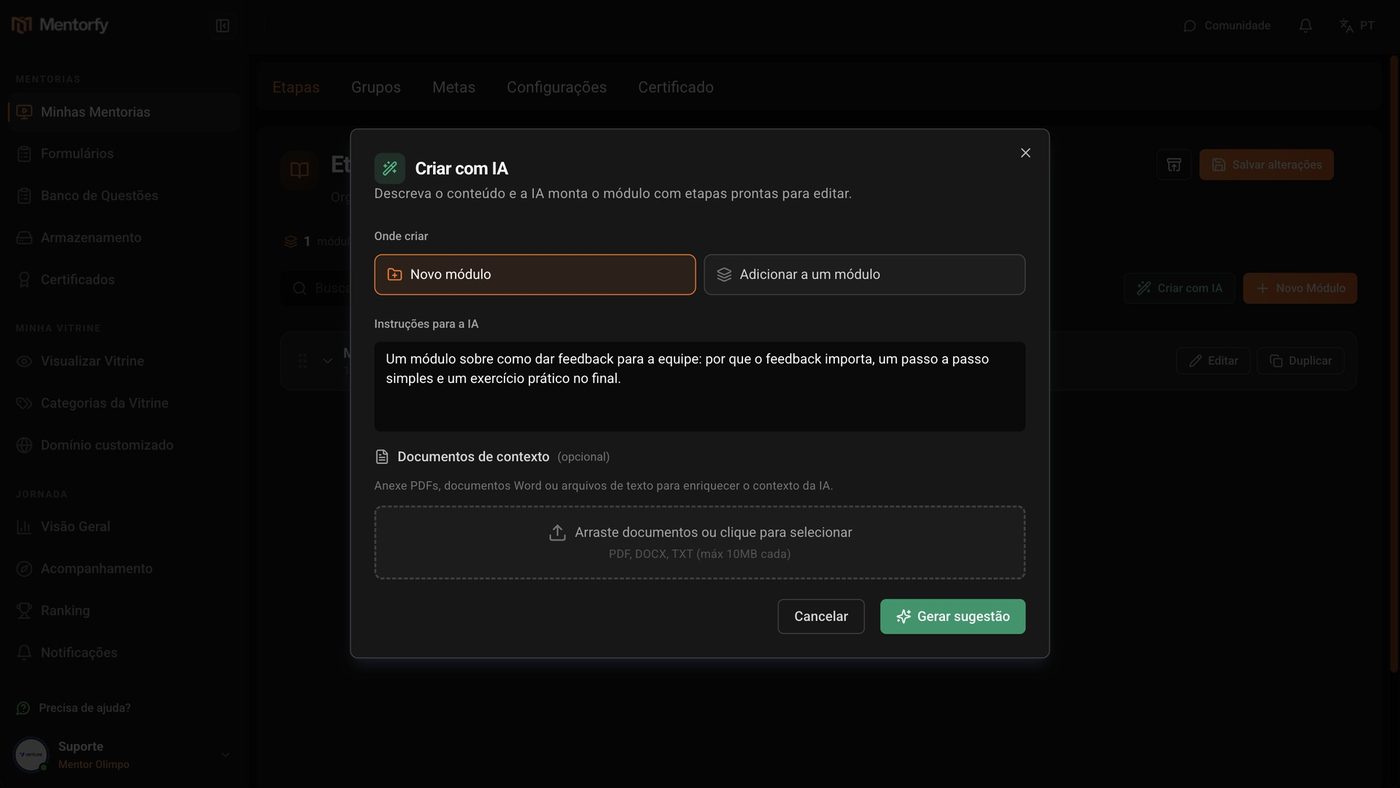
Si quieres, adjunta un material en Documentos de contexto.
Es opcional. La IA usa el material para acercarse más a tu forma de enseñar.
Haz clic en Generar sugerencia y revisa.
La IA propone el título y las etapas. Puedes cambiar el título, el tipo y el orden, borrar etapas o hacer clic en Agregar etapa.
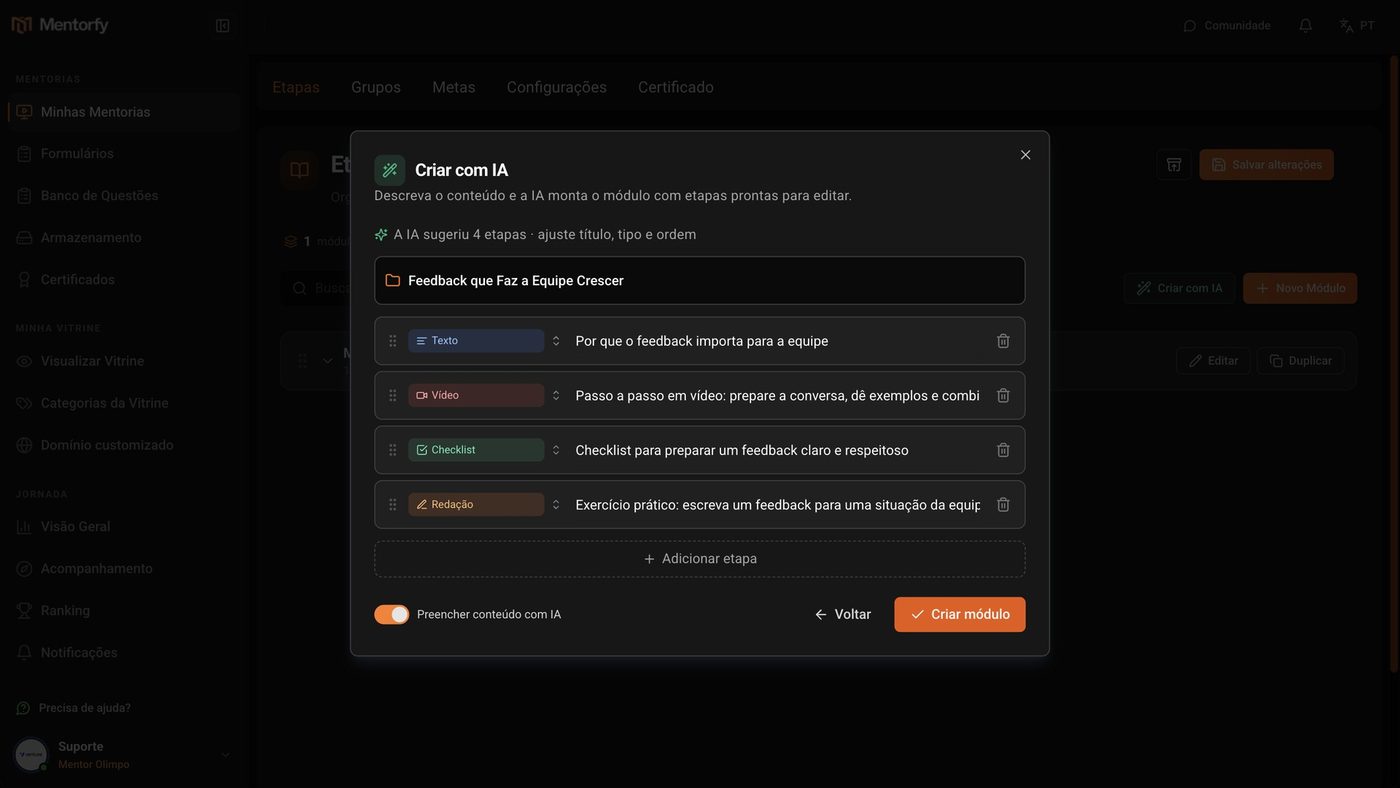
Deja Completar contenido con IA activado y haz clic en Crear módulo.
Con esta opción activada, la IA ya escribe el contenido de cada etapa.
Revisa el módulo listo.
Aparece en el editor con las etapas. Léelo, ajusta lo que quieras y haz clic en Guardar cambios.
Es bueno saber
En Dónde crear, elige Agregar a un módulo para que la IA cree etapas dentro de un módulo que ya existe.
La IA hace un borrador. Revisa el texto de cada etapa antes de que lo vean los alumnos.
Referencia
| Documentos de contexto | Límite |
|---|---|
| Formatos | PDF, DOCX, TXT |
| Tamaño | hasta 10 MB cada uno |
| Cantidad | hasta 5 documentos |
Preguntas frecuentes
No me gustó la sugerencia. ¿Y ahora?
Haz clic en Volver, mejora las instrucciones y vuelve a hacer clic en Generar sugerencia. No se crea nada antes de que hagas clic en Crear módulo.
¿Puedo adjuntar más de un material?
Sí. Arrastra o haz clic en el área de Documentos de contexto y elige hasta 5 archivos PDF, DOCX o TXT, de hasta 10 MB cada uno. Cuando llegas al límite, la pantalla te avisa.