Sube los videos de tus clases
Antes de armar las clases, sube tus videos al Almacenamiento. La plataforma prepara cada video para que se vea bien con cualquier conexión a internet.
Paso a paso
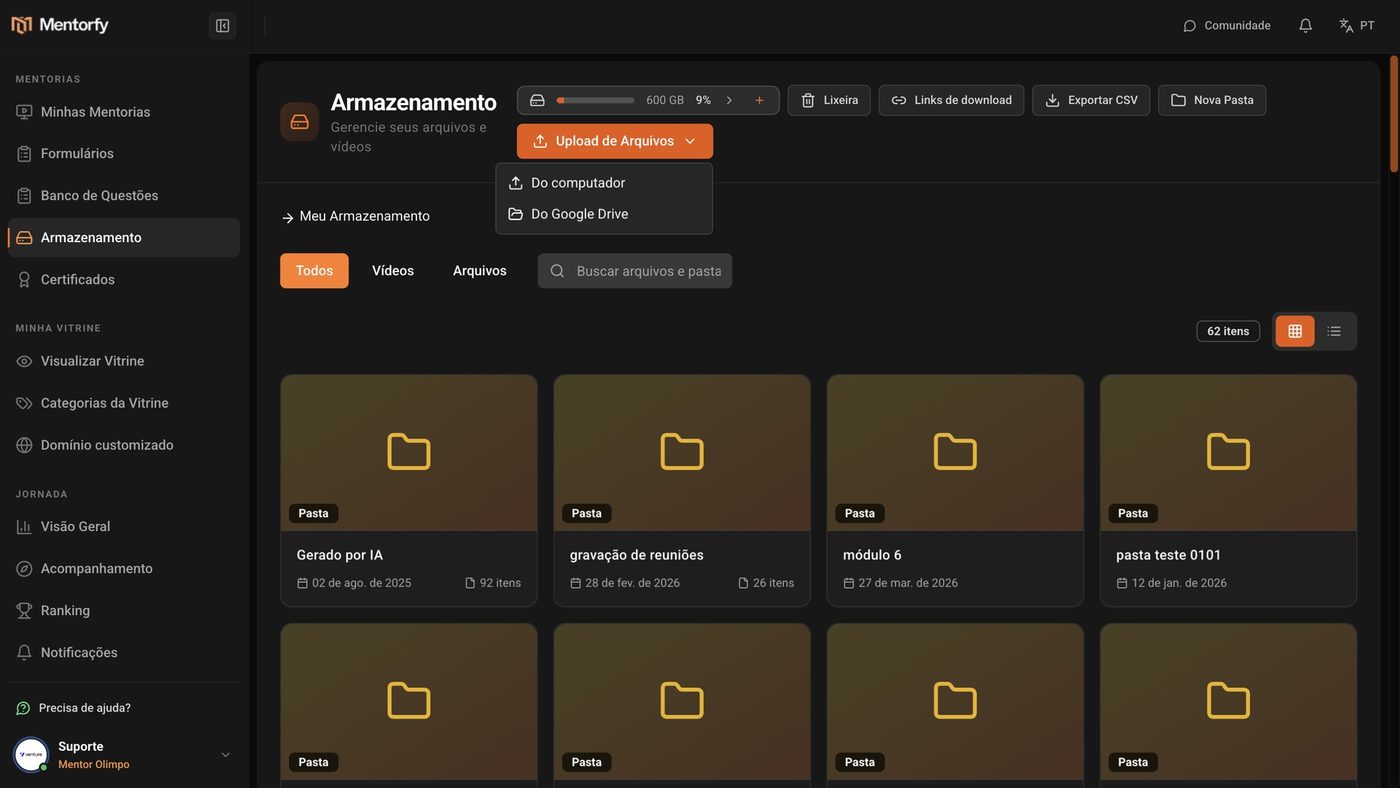
En el menú, abre Almacenamiento y haz clic en Subir archivos.
Elige Desde la computadora y selecciona el video.
Si el video está en Google Drive, elige Desde Google Drive.
Sigue el envío.
El progreso aparece en Archivos en progreso. Puedes seguir usando la plataforma mientras tanto.
Listo: el video aparece en la biblioteca, con su duración.
Después del envío, la plataforma todavía procesa el video por unos instantes antes de que esté listo.
Haz clic en el video para ver los detalles.
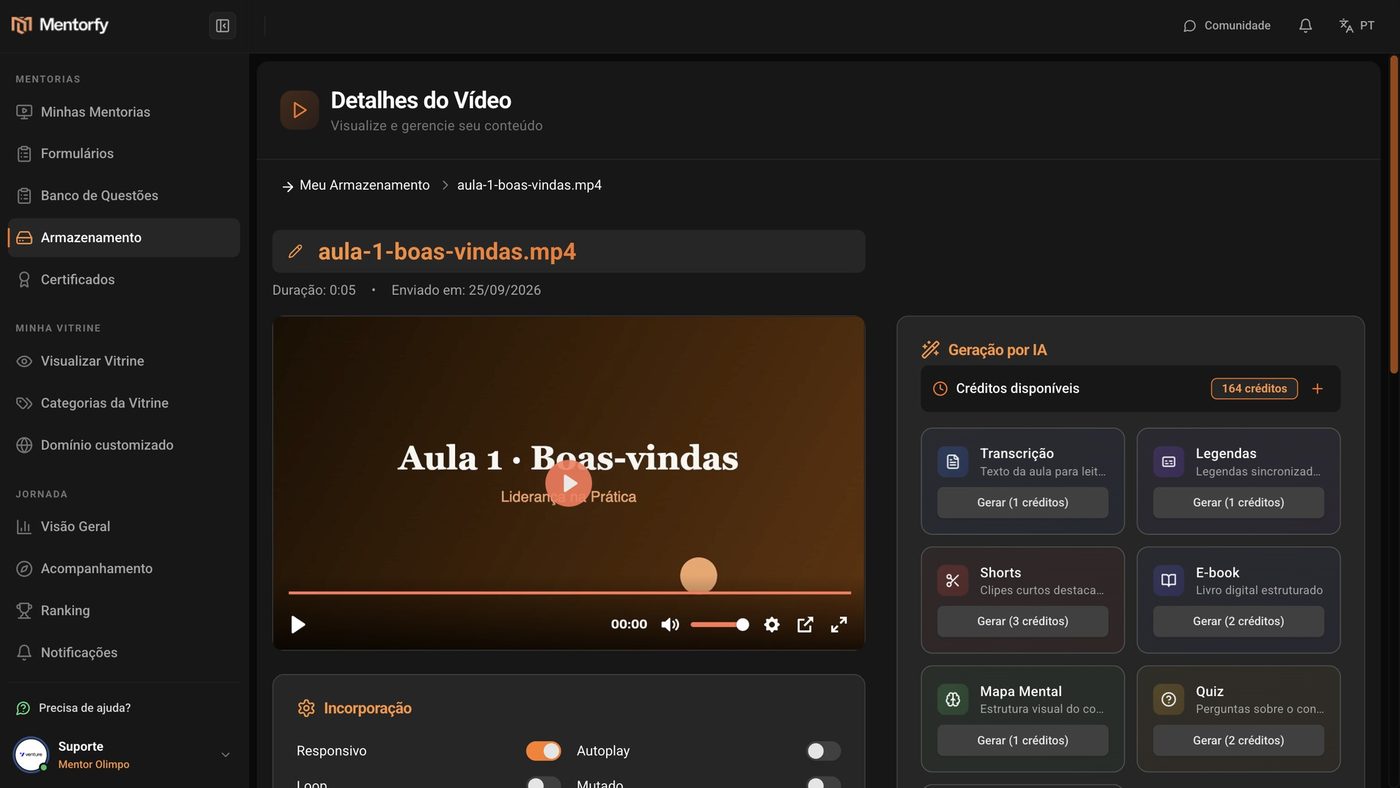
En Detalles del vídeo lo ves y, en Generación de IA, creas transcripción, subtítulos, quiz y más.
Es bueno saber
La barra muestra cuánto de tu espacio ya se usó. La cuenta incluye el video original y las versiones en distintas calidades (1080p, 720p, 480p) que la plataforma crea sola. ¿Necesitas más? Usa Aumentar el almacenamiento.
Cada botón Generar muestra cuántos créditos usa. Tu saldo aparece en Créditos disponibles, en la misma pantalla.
Referencia
| Qué | Detalle |
|---|---|
| Videos reconocidos | MP4, WebM, AVI, MOV, WMV, MKV, FLV, M4V, 3GP |
| Otros archivos (PDF, imágenes…) | hasta 5 GB cada uno |
| Desde dónde enviar | Desde la computadora o Desde Google Drive |
| Creado con IA a partir del video | Transcripción, Subtítulos, Shorts, E-book, Mapa mental, Quiz, Doblaje |
Preguntas frecuentes
Apareció "Almacenamiento insuficiente". ¿Qué hago?
Se acabó tu espacio. Borra videos antiguos o usa Aumentar el almacenamiento. Atención: lo que está en la Papelera todavía ocupa espacio. Para liberarlo al instante, abre la Papelera y vacíala.
¿Cómo pongo el video en una clase?
En el editor de la mentoría, crea una etapa Player de Áudio e Vídeo (reproductor de audio y video) y elige el video en Del almacenamiento. Mira Arma los módulos y las clases.