Organiza tus videos en carpetas
Si tienes muchos videos, organiza todo en carpetas: una para cada curso o módulo. Mover un video de carpeta no lo quita de las clases.
Paso a paso
En el Almacenamiento, haz clic en Nueva carpeta.
Ponle un nombre, como "Clases de Liderazgo", y haz clic en Crear.
En el video, abre el menú de acciones (los tres puntitos) y elige Mover.
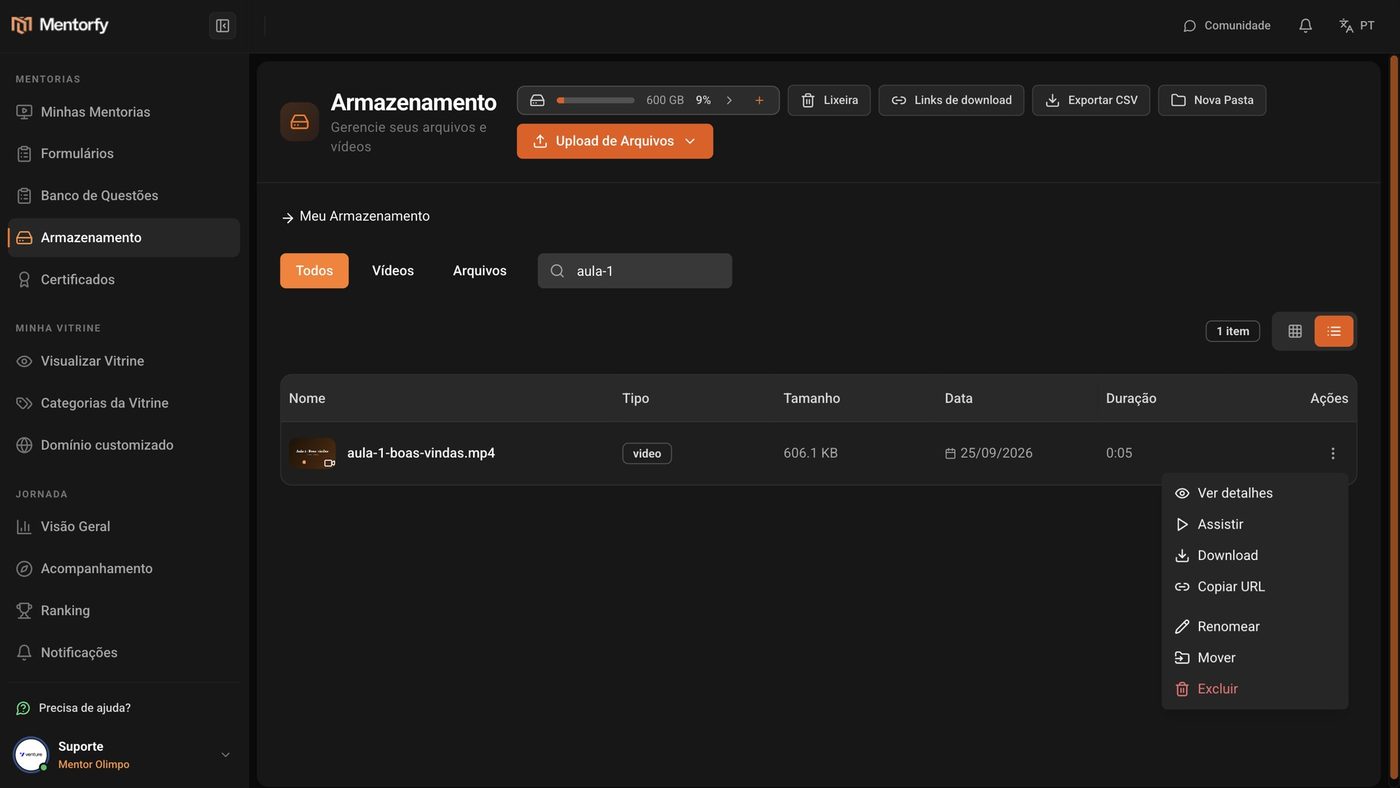
Elige la carpeta de destino y haz clic en Mover a con su nombre.
Para sacar el video de cualquier carpeta, elige Inicio.
Listo: el video ya está en la carpeta.
Sigue funcionando en todas las clases donde ya estaba.
Es bueno saber
Al hacer clic en Eliminar, la plataforma muestra en qué clases se usa el video (por ejemplo, Usado en 1 clase).
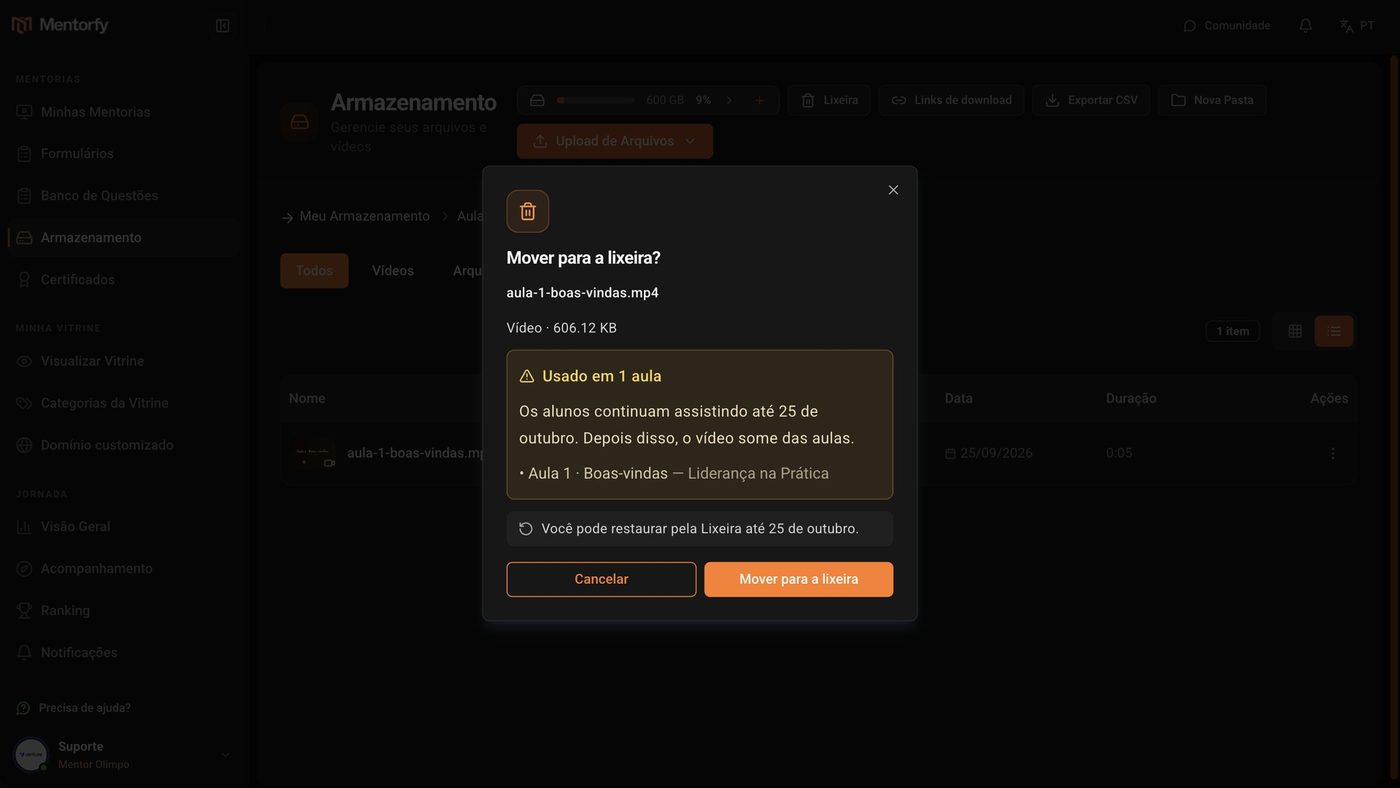
El elemento se queda en la Papelera durante 30 días y se puede restaurar. Durante ese tiempo, los alumnos siguen viéndolo en las clases. Después, se borra por completo y desaparece de las clases.
Preguntas frecuentes
Borré un video sin querer. ¿Cómo lo recupero?
Haz clic en Papelera, arriba en el Almacenamiento, y luego en Restaurar en el elemento. Vuelve a la carpeta de donde salió. Si la carpeta ya no existe, vuelve al inicio del Almacenamiento.
¿Qué pasa si uso "Eliminar para siempre" o "Vaciar papelera"?
El elemento se borra al instante y no se puede deshacer. Si el video estaba en alguna clase, la clase se queda sin ese video. La pantalla avisa cuántas clases se verán afectadas antes de que confirmes.
¿Y si borro una carpeta con videos dentro?
La carpeta entera va a la Papelera, con todo lo que tiene dentro. La pantalla muestra cuántos videos, archivos y subcarpetas tiene antes de que confirmes. Al restaurar la carpeta, todo vuelve.