Organize os seus vídeos em pastas
Com muitos vídeos, organize tudo em pastas: uma para cada curso ou módulo. Mover um vídeo de pasta não tira ele das aulas.
Passo a passo
No Armazenamento, clique em Nova Pasta.
Dê um nome, como "Aulas de Liderança", e clique em Criar.
No vídeo, abra o menu de ações (os três pontinhos) e escolha Mover.
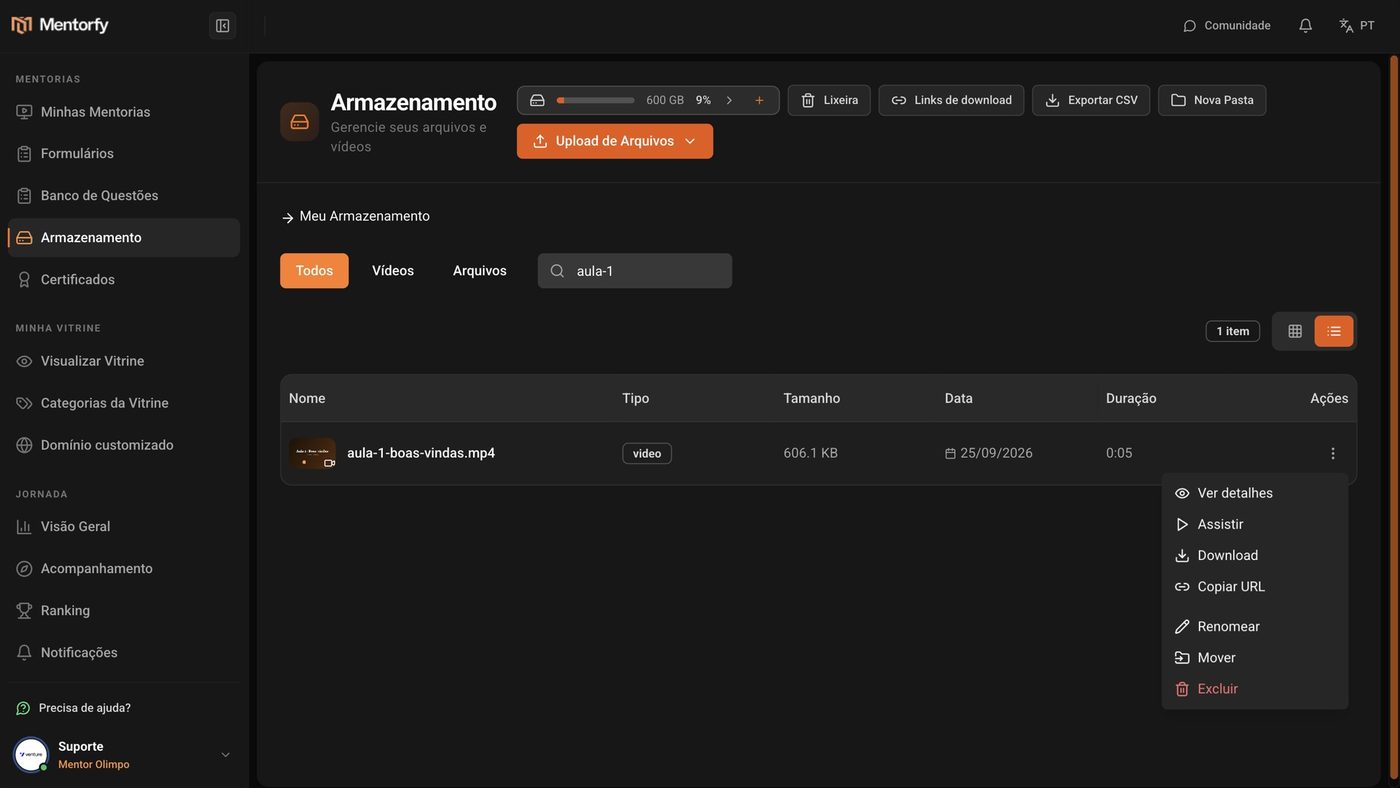
Escolha a pasta de destino e clique em Mover para com o nome dela.
Para tirar o vídeo de qualquer pasta, escolha Início.
Pronto: o vídeo já está na pasta.
Ele continua funcionando em todas as aulas onde já estava.
Bom saber
Ao clicar em Excluir, a plataforma mostra em quais aulas o vídeo é usado (por exemplo, Usado em 1 aula).
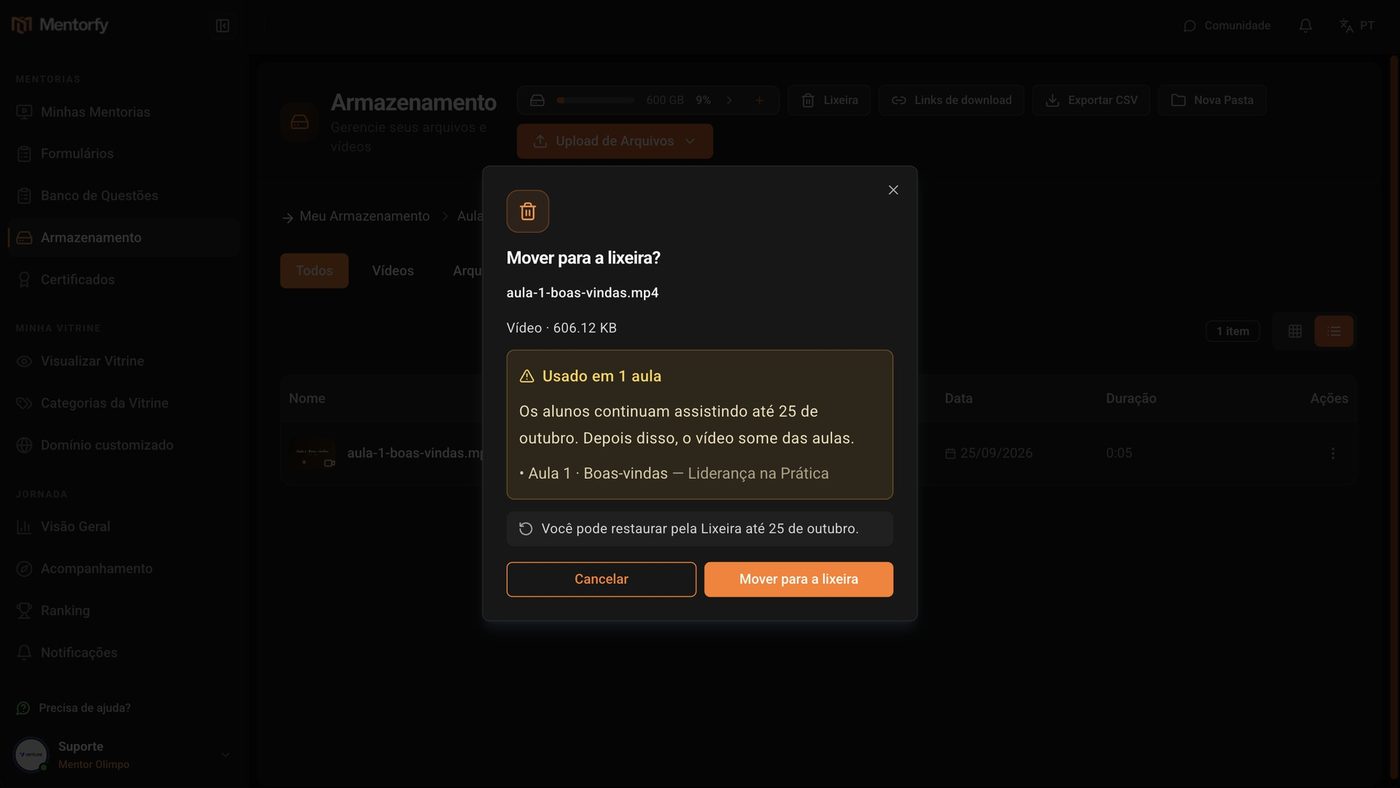
O item fica na Lixeira por 30 dias e dá para restaurar. Nesse tempo, os alunos continuam assistindo nas aulas. Depois disso, ele é apagado de vez e some das aulas.
Dúvidas comuns
Apaguei um vídeo sem querer. Como recupero?
Clique em Lixeira, no alto do Armazenamento, e depois em Restaurar no item. Ele volta para a pasta de onde saiu. Se a pasta não existe mais, ele volta para o início do Armazenamento.
O que acontece se eu usar "Excluir para sempre" ou "Esvaziar lixeira"?
O item é apagado na hora e não dá para desfazer. Se o vídeo estava em alguma aula, a aula fica sem esse vídeo. A tela avisa quantas aulas serão afetadas antes de você confirmar.
E se eu apagar uma pasta com vídeos dentro?
A pasta inteira vai para a Lixeira, com tudo o que tem dentro. A tela mostra quantos vídeos, arquivos e subpastas ela tem antes de você confirmar. Restaurar a pasta traz tudo de volta.