Entregue certificados automáticos
Prepare o certificado uma vez e ative. Daí em diante, quem concluir a mentoria recebe o certificado por e-mail, automaticamente.
Passo a passo
No menu, abra Certificados, encontre a mentoria e clique em Criar certificado.
Use Buscar mentoria se tiver muitas. As mentorias que precisam de você aparecem primeiro, no grupo Precisam de você.
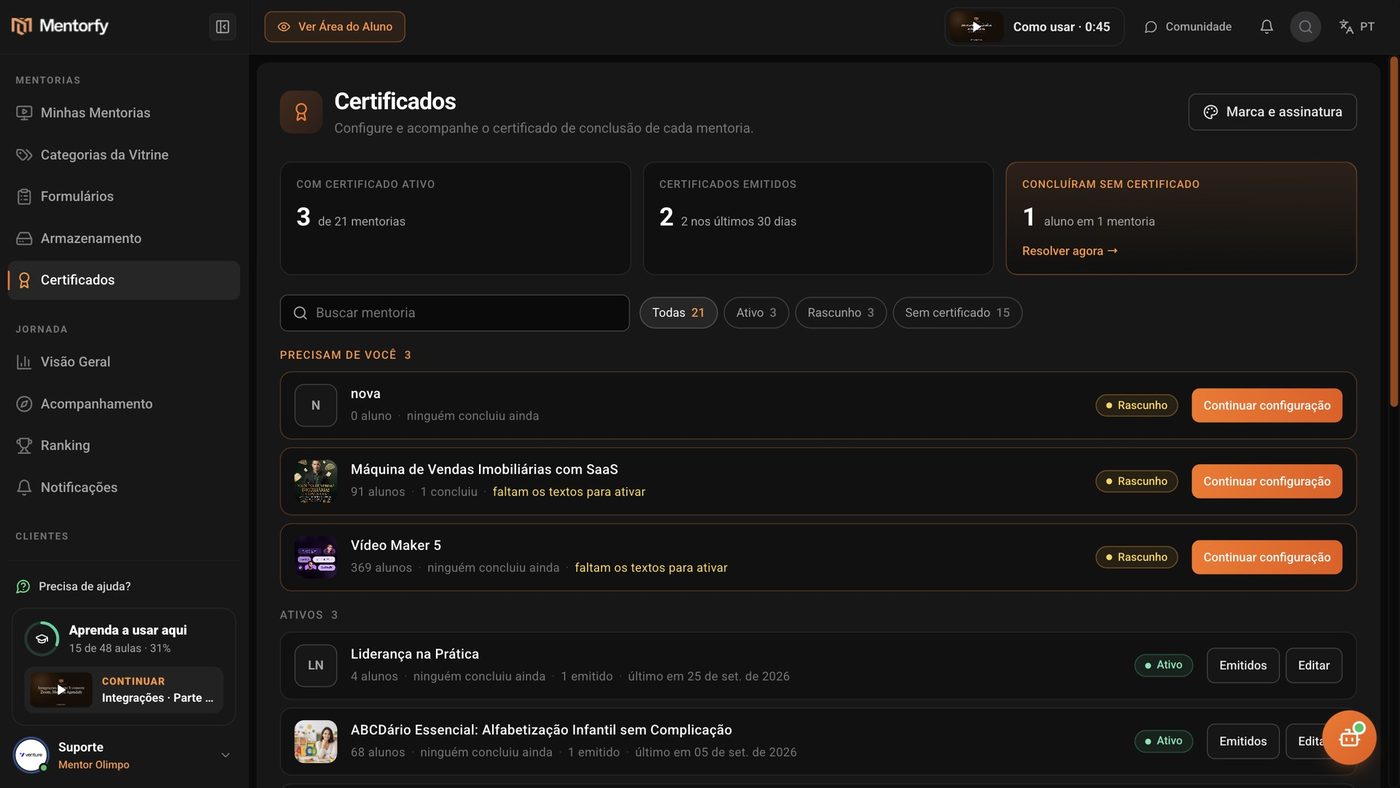
Em Modelo, escolha o estilo e a cor.
Escolha entre Clássico, Moderno e Minimal, e uma Cor de destaque. A Prévia ao vivo, ao lado, mostra o resultado na hora. Quer usar a sua própria arte? Veja Use a sua arte e um certificado padrão.
Em Textos, informe a Carga horária.
O título e o texto principal já vêm prontos. Nos textos, as fichas como + nome do aluno e + mentoria são trocadas pelos dados de cada aluno. Sem as horas, o certificado não pode ser ativado, porque o texto usa a carga horária. Em Idioma do certificado, escolha Português (Brasil), Inglês ou Espanhol.
Em Assinatura, confira quem assina.
Se você já salvou a sua marca, a assinatura vem preenchida. Se quiser, envie outra imagem ou use a letra manuscrita.
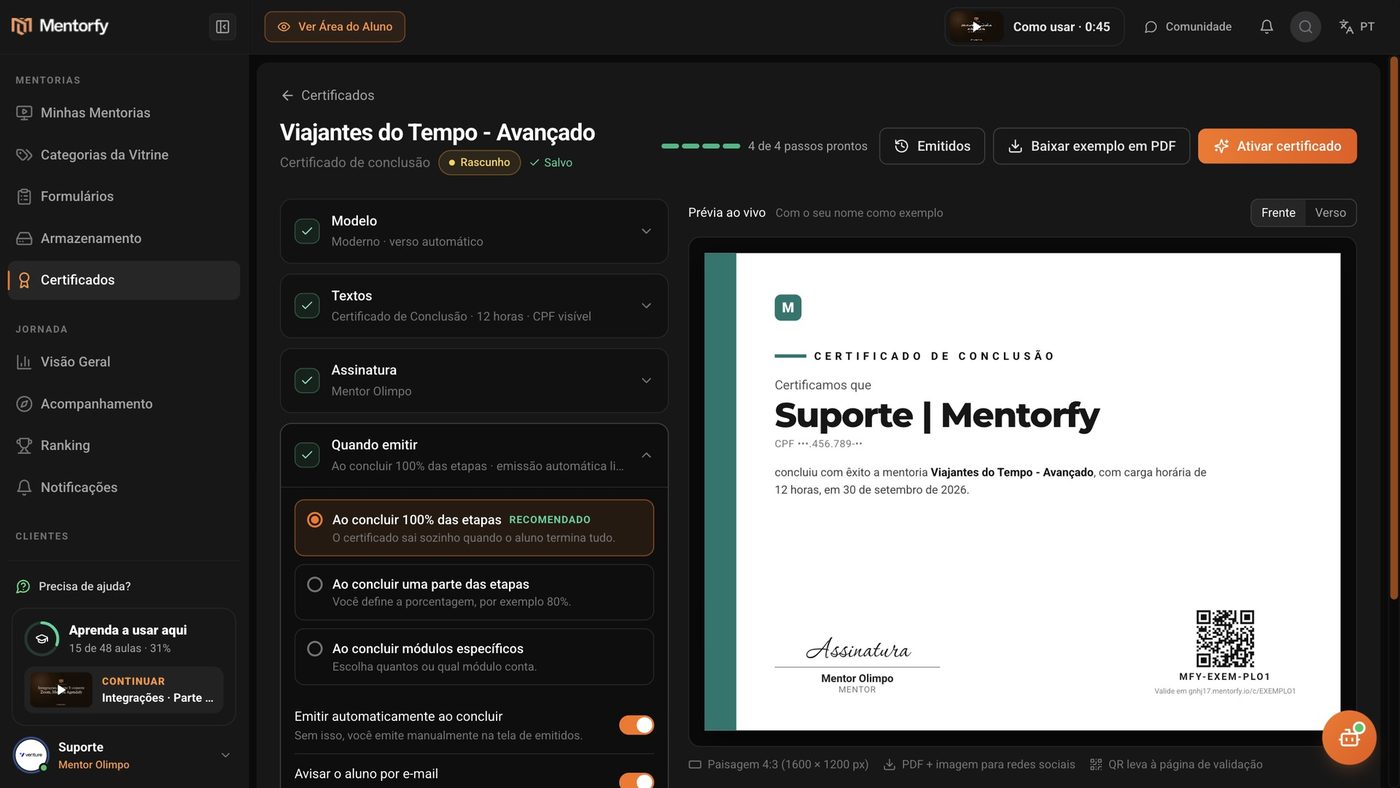
Em Quando emitir, confira a regra.
O padrão é Ao concluir 100% das etapas. Veja as outras opções em Referência.
Clique em Ativar certificado.
Se aparecer a janela Ativar o certificado novo?, clique em Ativar agora. Pronto: quem concluir recebe o certificado por e-mail.
Bom saber
Depois de salvar a sua marca (veja a próxima página), um certificado novo já começa com 3 de 4 passos prontos. Falta só a carga horária. O contador X de 4 passos prontos fica no topo da tela.
Se algum aluno já tinha concluído a mentoria, ele recebe o certificado assim que você ativar. A janela de confirmação avisa quantos alunos são.
As mudanças são salvas sozinhas. Ao lado do título aparece Salvo. Enquanto você não ativa, o certificado fica como Rascunho e não é emitido para ninguém. Para ver como vai ficar, clique em Baixar exemplo em PDF.
Referência
| Em Quando emitir | O que faz |
|---|---|
| Ao concluir 100% das etapas | O certificado sai sozinho quando o aluno termina tudo (recomendado) |
| Ao concluir uma parte das etapas | Você define a porcentagem, por exemplo 80% |
| Ao concluir módulos específicos | Você escolhe quantos módulos ou qual módulo conta |
| Emitir automaticamente ao concluir | Desligado, você emite na mão pela tela de emitidos |
| Avisar o aluno por e-mail | Envia o e-mail com o link do certificado |
| Pedir CPF antes de emitir | O aluno informa uma vez e fica salvo no perfil |
Dúvidas comuns
Desativei o certificado. Quem já recebeu perde?
Não. Os certificados já emitidos continuam válidos. Só param as novas emissões. Se ele era o certificado padrão, deixa de ser: as mentorias que usavam o padrão ficam sem certificado.
Tenho várias mentorias. Preciso criar um certificado para cada?
Não precisa. Você pode escolher um certificado como padrão para as mentorias que não têm um só delas. Veja Use a sua arte e um certificado padrão.
Um aluno concluiu e não recebeu. O que faço?
Abra Emitidos na mentoria e use Emitir para um aluno. Veja Marca e certificados emitidos.