Configure a sua marca e veja os certificados emitidos
Em Marca e assinatura, você configura uma vez o nome, o logo, a cor e quem assina, e isso vale para todos os certificados. Em Emitidos, você vê quem já recebeu e cuida de cada certificado.
Passo a passo
Na tela de Certificados, clique em Marca e assinatura.
O botão fica no canto de cima, à direita.
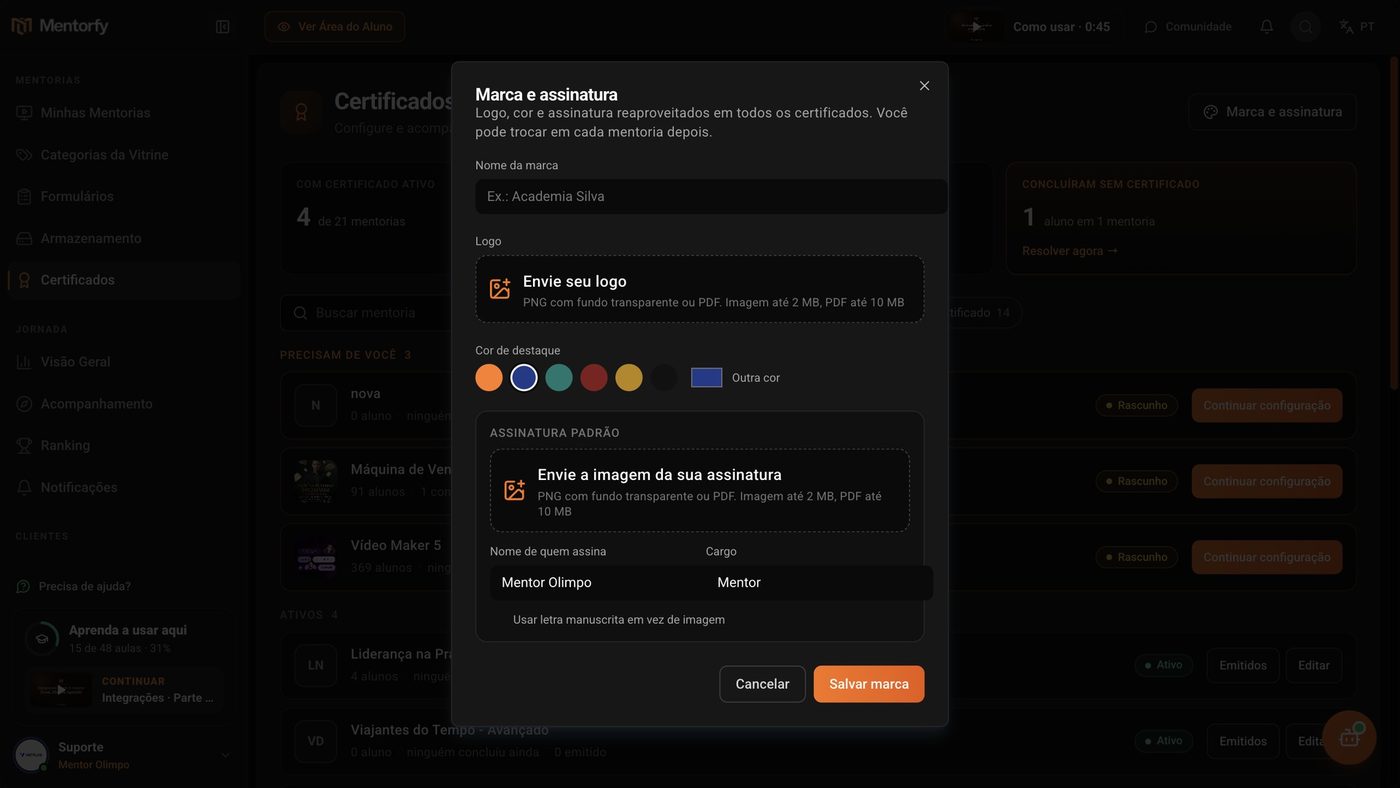
Preencha a sua marca e clique em Salvar marca.
Coloque o Nome da marca, o Logo, a Cor de destaque e, em Assinatura padrão, o nome e o cargo de quem assina.
Para ver quem já recebeu, clique em Emitidos na mentoria.
No topo, você vê quantos certificados saíram, quantos o aluno baixou e quantos precisam de atenção. A faixa abaixo mostra a regra que está valendo, com o link Mudar regra.
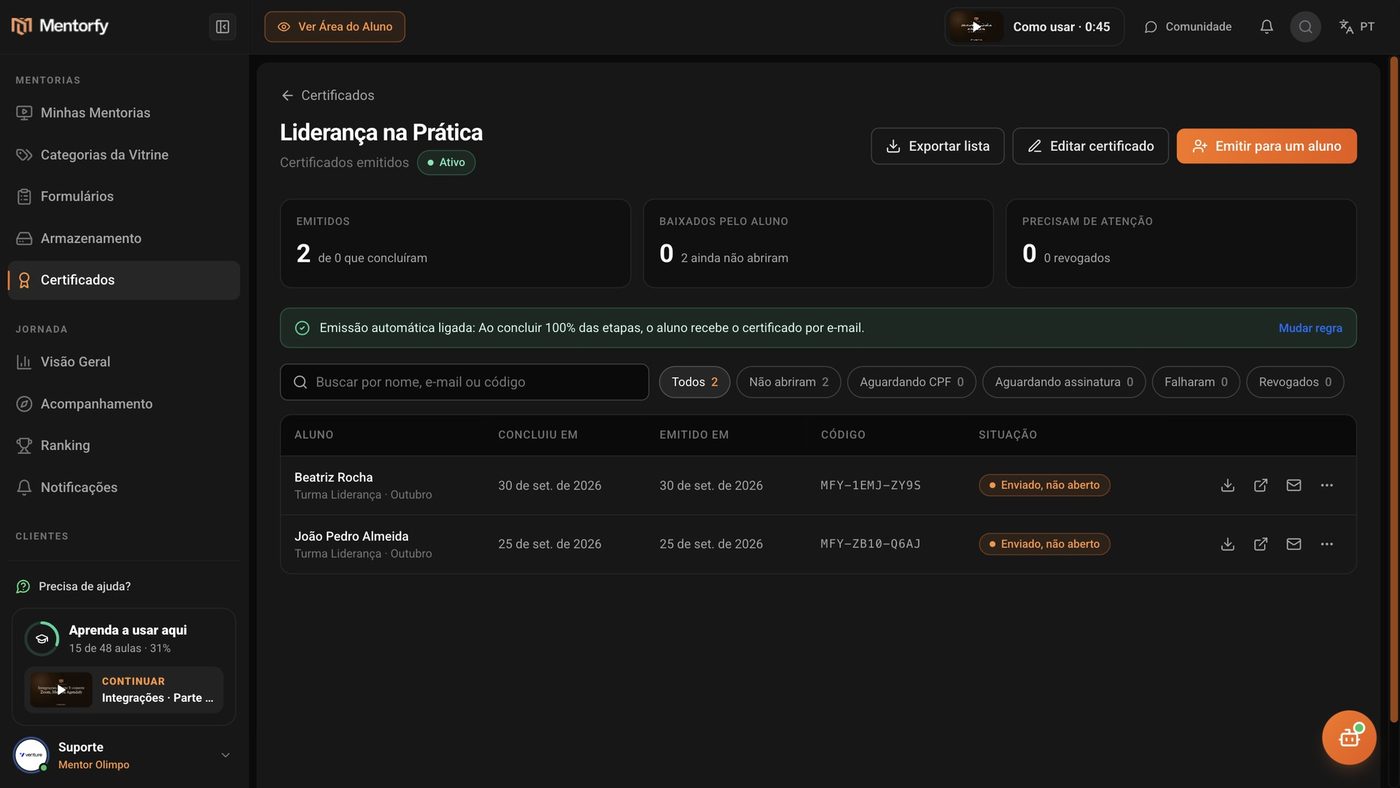
Precisa entregar antes? Clique em Emitir para um aluno.
Busque o aluno pelo nome ou e-mail e clique em Emitir. Vale mesmo que ele não tenha atendido à regra.
Cuide de cada certificado na lista.
Na linha do aluno, dá para baixar o PDF, abrir a página de validação e reenviar o e-mail. Em Mais ações, você escolhe Gerar novamente ou Revogar.
Bom saber
A marca vale para todos os certificados, mas você pode trocar o logo, a cor e a assinatura no certificado de uma mentoria específica.
Se o certificado pede CPF ou a assinatura do aluno, ele só sai depois que o aluno fizer isso. Na lista, a situação aparece como Aguardando CPF ou Aguardando assinatura.
Referência
| Arquivo | Formato aceito |
|---|---|
| Logo | PNG com fundo transparente ou PDF. Imagem até 2 MB, PDF até 10 MB |
| Imagem da assinatura | PNG com fundo transparente ou PDF. Imagem até 2 MB, PDF até 10 MB |
Sem imagem da assinatura? Ligue Usar letra manuscrita em vez de imagem: a plataforma escreve o nome com uma fonte de assinatura.
| Filtro em Emitidos | O que mostra |
|---|---|
| Não abriram | Certificados enviados que o aluno ainda não baixou |
| Aguardando CPF | Alunos que ainda não informaram o CPF |
| Aguardando assinatura | Alunos que ainda não assinaram na área deles |
| Falharam | Certificados que não foram gerados |
| Revogados | Certificados cancelados por você |
Dúvidas comuns
O aluno diz que não recebeu o e-mail. Como reenvio?
Na linha do aluno, use Reenviar e-mail. Também dá para Baixar PDF e mandar para ele.
Emiti errado. Dá para cancelar?
Dá. Em Mais ações, use Revogar. Você pode escrever um motivo (opcional, só você vê). A página de validação passa a mostrar "inválido" e o aluno perde o download. Se mudar de ideia, use Reativar na linha do certificado.
Um certificado falhou ou está aguardando o CPF. O que faço?
Se falhou, clique em Tentar de novo na linha. Se está Aguardando CPF, o aluno precisa informar o CPF; depois, clique em Emitir agora na linha. Se está Aguardando assinatura, só o aluno pode assinar, na área dele.
Como levo a lista para uma planilha?
Clique em Exportar lista, no topo da tela de emitidos. A plataforma baixa um arquivo com os certificados da mentoria.