Use a sua arte e um certificado padrão
Quer o certificado com o desenho que você já tem? Envie a sua arte e posicione os campos. Depois, se quiser, faça esse certificado valer para as mentorias que ainda não têm um só delas.
Passo a passo
No editor do certificado, em Modelo, clique em Minha arte.
Até você enviar a arte, o certificado fica como Rascunho. Se ele já estava ativo, volta para rascunho e você precisa clicar em Ativar certificado de novo depois de enviar a arte.
Envie a Sua arte.
Use PNG, JPG ou PDF em 1600 × 1200 px (4:3), a imagem deitada. Os campos aparecem por cima dela.
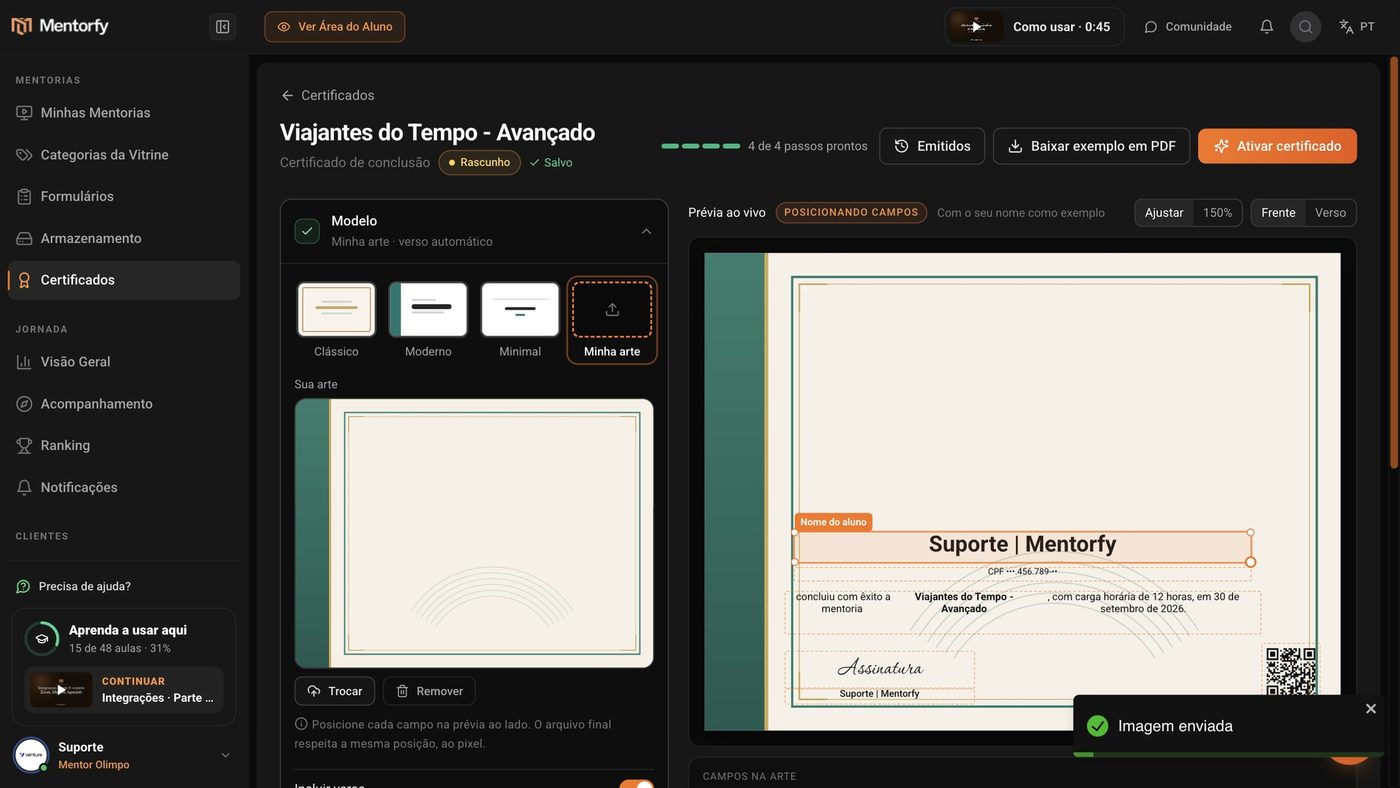
Arraste cada campo para o lugar certo, na prévia.
Posicione, por exemplo, o nome do aluno. O arquivo final respeita a mesma posição, ao pixel. Em Campos na arte, clique num campo para ligá-lo. Para tirar um campo, selecione-o e use Tirar da arte.
Confira o Verso.
Em Modelo, o verso pode ser Conteúdo automático ou Minha arte. Na aba Verso da prévia, você vê como fica.
Clique em Ativar certificado.
Para valer em outras mentorias, ligue Certificado padrão.
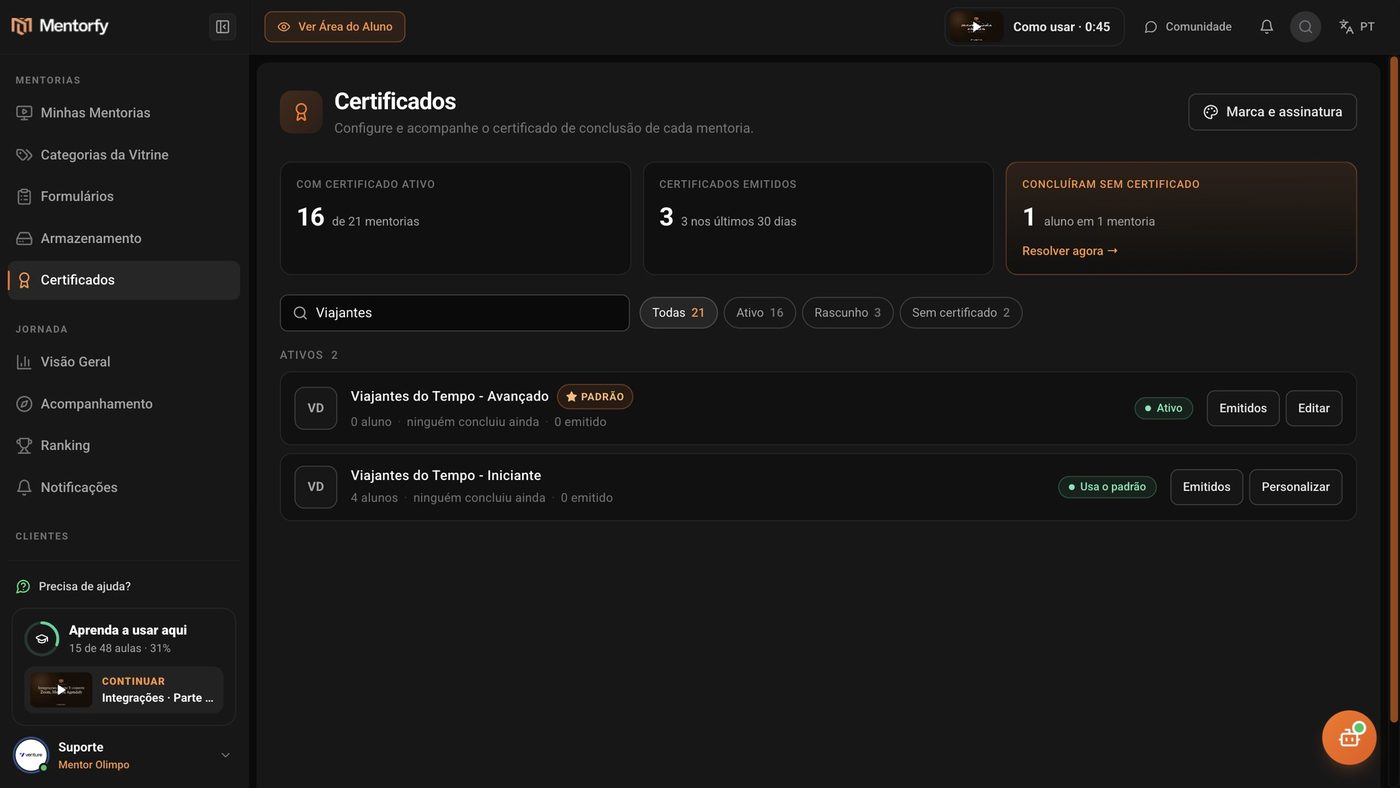
Ligue Usar nas mentorias sem certificado próprio. Quem já concluiu recebe agora. Na tela Certificados, essas mentorias mostram Usa o padrão, e a mentoria do padrão mostra a etiqueta PADRÃO.
Bom saber
Quem já concluiu uma mentoria sem certificado próprio recebe o certificado assim que você liga o Certificado padrão.
Na linha da mentoria que Usa o padrão, clique em Personalizar. No editor, clique em Personalizar para esta mentoria. Ela ganha um certificado próprio, em rascunho, e os alunos passam a receber o novo depois que você ativar.
Com Conteúdo automático, a plataforma gera o verso com a lista de módulos, a carga horária, "Emitido por" e o código. Com Minha arte, você envia a arte do verso e posiciona os campos. Sem arte no verso, o fundo fica branco.
Referência
| Arquivo | Formato aceito |
|---|---|
| Arte do certificado (frente e verso) | PNG, JPG ou PDF em 1600 × 1200 px (4:3). Imagem até 8 MB, PDF até 25 MB |
Se a imagem não for 4:3, a arte é ajustada para preencher e pode cortar as bordas. Se o PDF tiver mais de uma página, a primeira é usada.
| Um certificado só pode ser o padrão se… | Por quê |
|---|---|
| Estiver Ativo | Rascunho e desativado não emitem |
| Usar a regra de 100% ou de porcentagem das etapas | A regra por módulos vale só para a mentoria dela |
Dúvidas comuns
O interruptor do Certificado padrão está travado. Por quê?
O certificado precisa estar ativo e usar a regra de 100% ou de porcentagem das etapas. A tela diz qual dos dois falta.
Já tenho um padrão. E se eu ligar em outro certificado?
Só existe um padrão por vez. Ao ligar em outro certificado, ele passa a ser o padrão no lugar do atual.
Desliguei o padrão. O que acontece?
As mentorias que usavam o padrão ficam sem certificado. O mesmo vale se você desativar o certificado padrão, ou se trocar a regra dele para módulos.