Usa tu arte y un certificado predeterminado
¿Quieres el certificado con el diseño que ya tienes? Sube tu arte y ubica los campos. Después, si quieres, haz que ese certificado valga para las mentorías que aún no tienen uno propio.
Paso a paso
En el editor del certificado, en Modelo, haz clic en Mi arte.
Hasta que subas el arte, el certificado queda como Borrador. Si ya estaba activo, vuelve a borrador y tienes que hacer clic en Activar certificado de nuevo después de subir el arte.
Sube Tu arte.
Usa PNG, JPG o PDF en 1600 × 1200 px (4:3), con la imagen horizontal. Los campos aparecen encima.
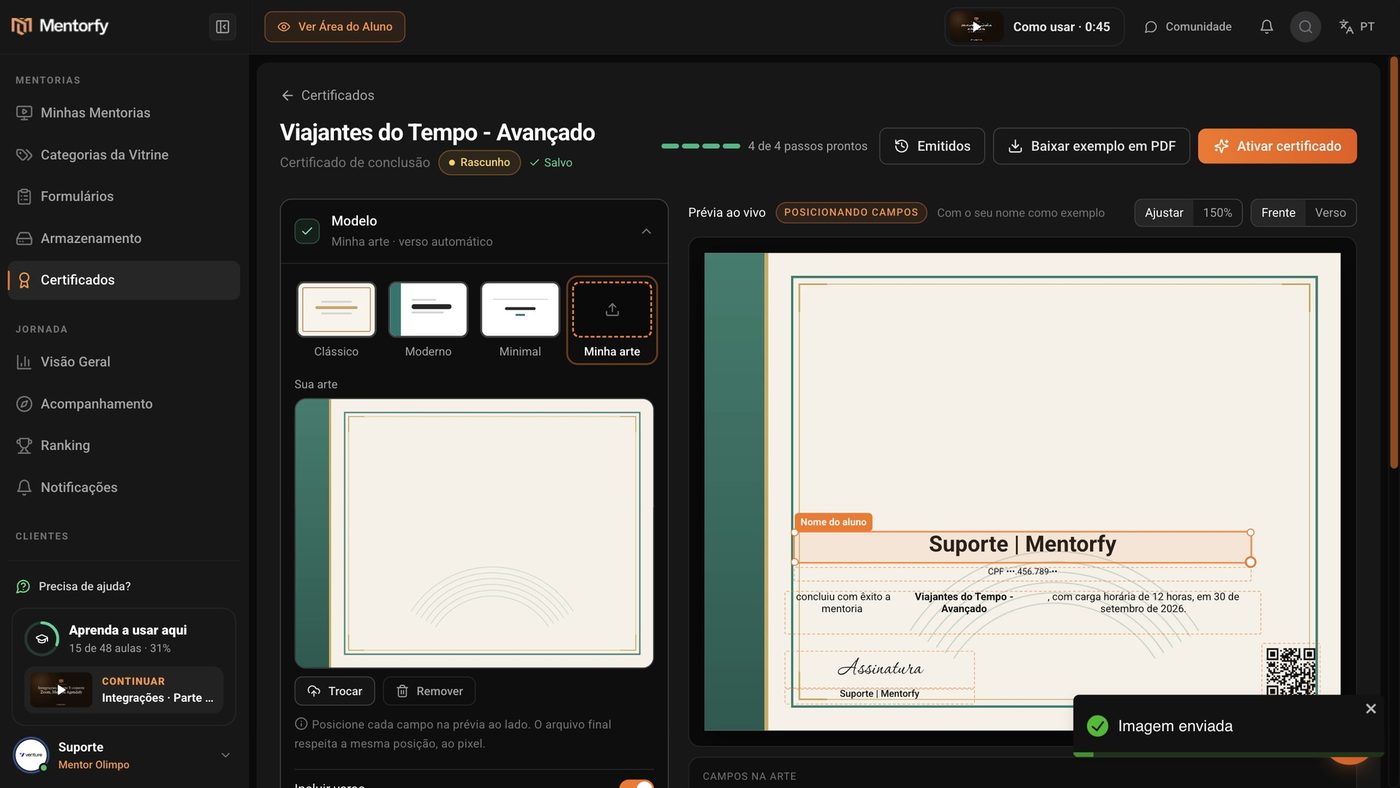
Arrastra cada campo a su lugar, en la vista previa.
Ubica, por ejemplo, el nombre del alumno. El archivo final respeta la misma posición, al píxel. En Campos en el arte, haz clic en un campo para activarlo. Para quitar un campo, selecciónalo y usa Quitar del arte.
Revisa el Reverso.
En Modelo, el reverso puede ser Contenido automático o Mi arte. En la pestaña Reverso de la vista previa, ves cómo queda.
Haz clic en Activar certificado.
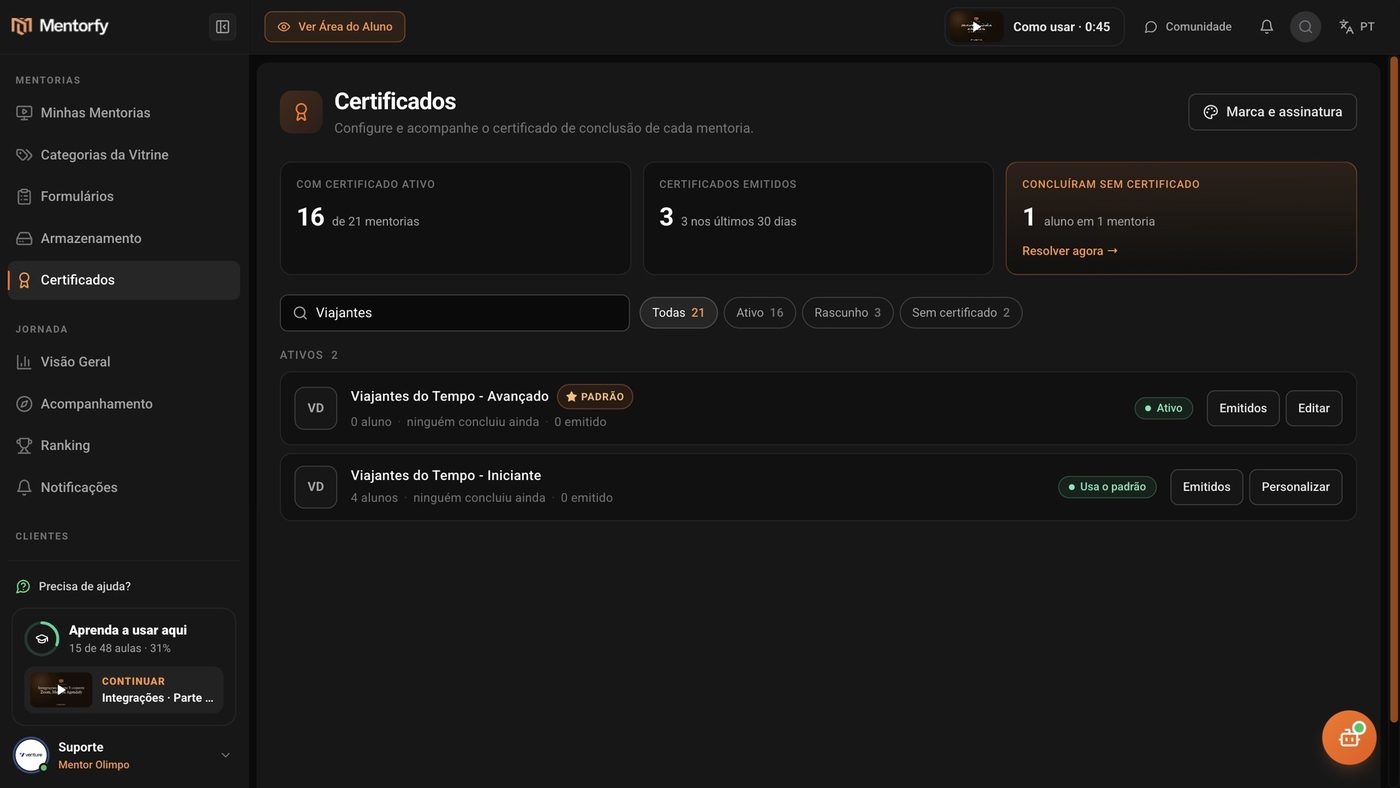
Para que valga en otras mentorías, activa Certificado predeterminado.
Activa Usar en las mentorías sin certificado propio. Quien ya completó lo recibe ahora. En la pantalla Certificados, esas mentorías muestran Usa el predeterminado, y la mentoría del predeterminado muestra la etiqueta Predeterminado.
Es bueno saber
Quien ya completó una mentoría sin certificado propio recibe el certificado en cuanto activas el Certificado predeterminado.
En la fila de la mentoría que Usa el predeterminado, haz clic en Personalizar. En el editor, haz clic en Personalizar para esta mentoría. Ella recibe un certificado propio, en borrador, y los alumnos empiezan a recibir el nuevo cuando lo actives.
Con Contenido automático, la plataforma genera el reverso con la lista de módulos, la carga horaria, "Emitido por" y el código. Con Mi arte, subes el arte del reverso y ubicas los campos. Sin arte en el reverso, el fondo queda blanco.
Referencia
| Archivo | Formato aceptado |
|---|---|
| Arte del certificado (frente y reverso) | PNG, JPG o PDF en 1600 × 1200 px (4:3). Imagen hasta 8 MB, PDF hasta 25 MB |
Si la imagen no es 4:3, el arte se ajusta para rellenar y puede recortar los bordes. Si el PDF tiene más de una página, se usa la primera.
| Un certificado solo puede ser el predeterminado si… | Por qué |
|---|---|
| Está Activo | Borrador y desactivado no emiten |
| Usa la regla del 100% o de porcentaje de las etapas | La regla por módulos vale solo para su mentoría |
Preguntas frecuentes
El interruptor de Certificado predeterminado está bloqueado. ¿Por qué?
El certificado tiene que estar activo y usar la regla del 100% o de porcentaje de las etapas. La pantalla dice cuál de las dos cosas falta.
Ya tengo un predeterminado. ¿Y si lo activo en otro certificado?
Solo existe un predeterminado a la vez. Al activarlo en otro certificado, pasa a ser el predeterminado en lugar del actual.
Desactivé el predeterminado. ¿Qué pasa?
Las mentorías que usaban el predeterminado se quedan sin certificado. Lo mismo pasa si desactivas el certificado predeterminado, o si cambias su regla a módulos.