Configura tu marca y mira los certificados emitidos
En Marca y firma, configuras una vez el nombre, el logo, el color y quién firma, y eso vale para todos los certificados. En Emitidos, ves quién ya lo recibió y te ocupas de cada certificado.
Paso a paso
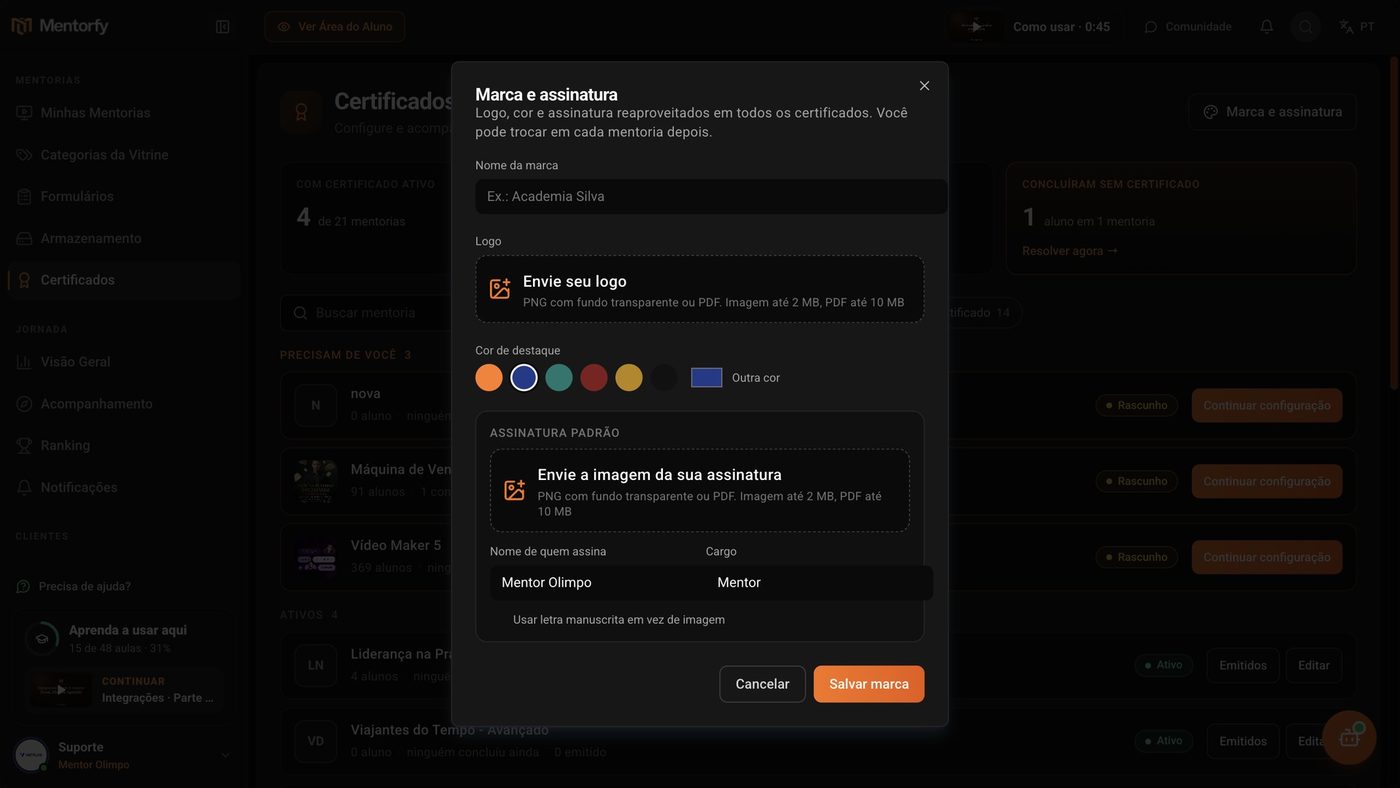
En la pantalla de Certificados, haz clic en Marca y firma.
El botón está en la esquina de arriba, a la derecha.
Completa tu marca y haz clic en Guardar marca.
Pon el Nombre de la marca, el Logo, el Color de acento y, en Firma por defecto, el nombre y el cargo de quien firma.
Para ver quién ya lo recibió, haz clic en Emitidos en la mentoría.
Arriba ves cuántos certificados salieron, cuántos descargó el alumno y cuántos necesitan atención. La franja de abajo muestra la regla que está vigente, con el enlace Cambiar regla.
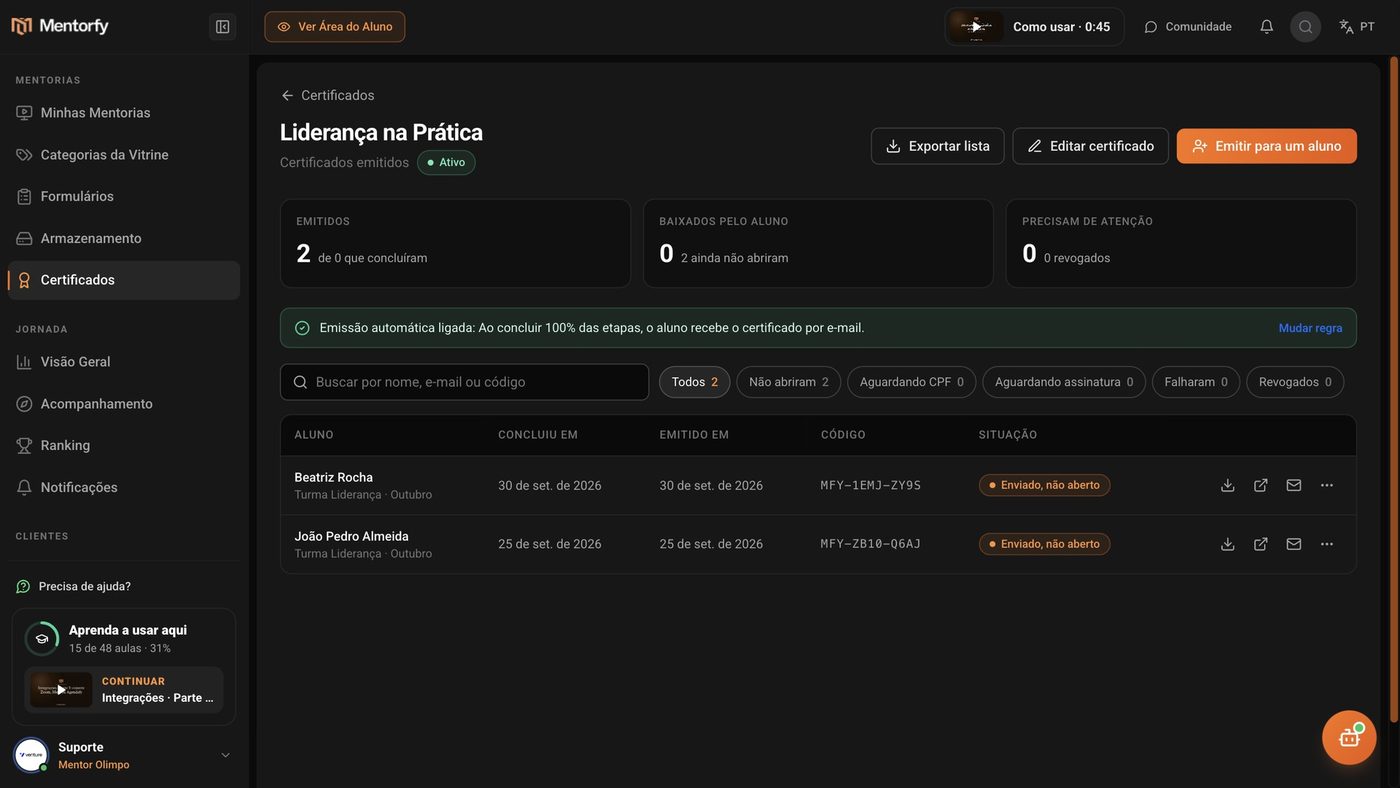
¿Necesitas entregarlo antes? Haz clic en Emitir para un alumno.
Busca al alumno por nombre o e-mail y haz clic en Emitir. Funciona aunque no haya cumplido la regla.
Ocúpate de cada certificado en la lista.
En la fila del alumno, puedes descargar el PDF, abrir la página de validación y reenviar el e-mail. En Más acciones, eliges Generar de nuevo o Revocar.
Es bueno saber
La marca vale para todos los certificados, pero puedes cambiar el logo, el color y la firma en el certificado de una mentoría específica.
Si el certificado pide el documento o la firma del alumno, solo sale después de que el alumno lo haga. En la lista, el estado aparece como Esperando documento o Esperando firma.
Referencia
| Archivo | Formato aceptado |
|---|---|
| Logo | PNG con fondo transparente o PDF. Imagen hasta 2 MB, PDF hasta 10 MB |
| Imagen de la firma | PNG con fondo transparente o PDF. Imagen hasta 2 MB, PDF hasta 10 MB |
¿Sin imagen de la firma? Activa Usar letra manuscrita en lugar de imagen: la plataforma escribe el nombre con una fuente de firma.
| Filtro en Emitidos | Qué muestra |
|---|---|
| No abrieron | Certificados enviados que el alumno aún no descargó |
| Esperando documento | Alumnos que aún no indicaron su documento |
| Esperando firma | Alumnos que aún no firmaron en su área |
| Fallaron | Certificados que no se generaron |
| Revocados | Certificados cancelados por ti |
Preguntas frecuentes
El alumno dice que no recibió el e-mail. ¿Cómo lo reenvío?
En la fila del alumno, usa Reenviar e-mail. También puedes Descargar PDF y enviárselo.
Emití por error. ¿Se puede cancelar?
Sí. En Más acciones, usa Revocar. Puedes escribir un motivo (opcional, solo tú lo ves). La página de validación pasa a mostrar "inválido" y el alumno pierde la descarga. Si cambias de idea, usa Reactivar en la fila del certificado.
Un certificado falló o está esperando el documento. ¿Qué hago?
Si falló, haz clic en Intentar de nuevo en la fila. Si está Esperando documento, el alumno necesita indicar su documento; después, haz clic en Emitir ahora en la fila. Si está Esperando firma, solo el alumno puede firmar, en su área.
¿Cómo llevo la lista a una hoja de cálculo?
Haz clic en Exportar lista, arriba en la pantalla de emitidos. La plataforma descarga un archivo con los certificados de la mentoría.