Entrega certificados automáticos
Prepara el certificado una vez y actívalo. A partir de ahí, quien complete la mentoría recibe el certificado por correo, automáticamente.
Paso a paso
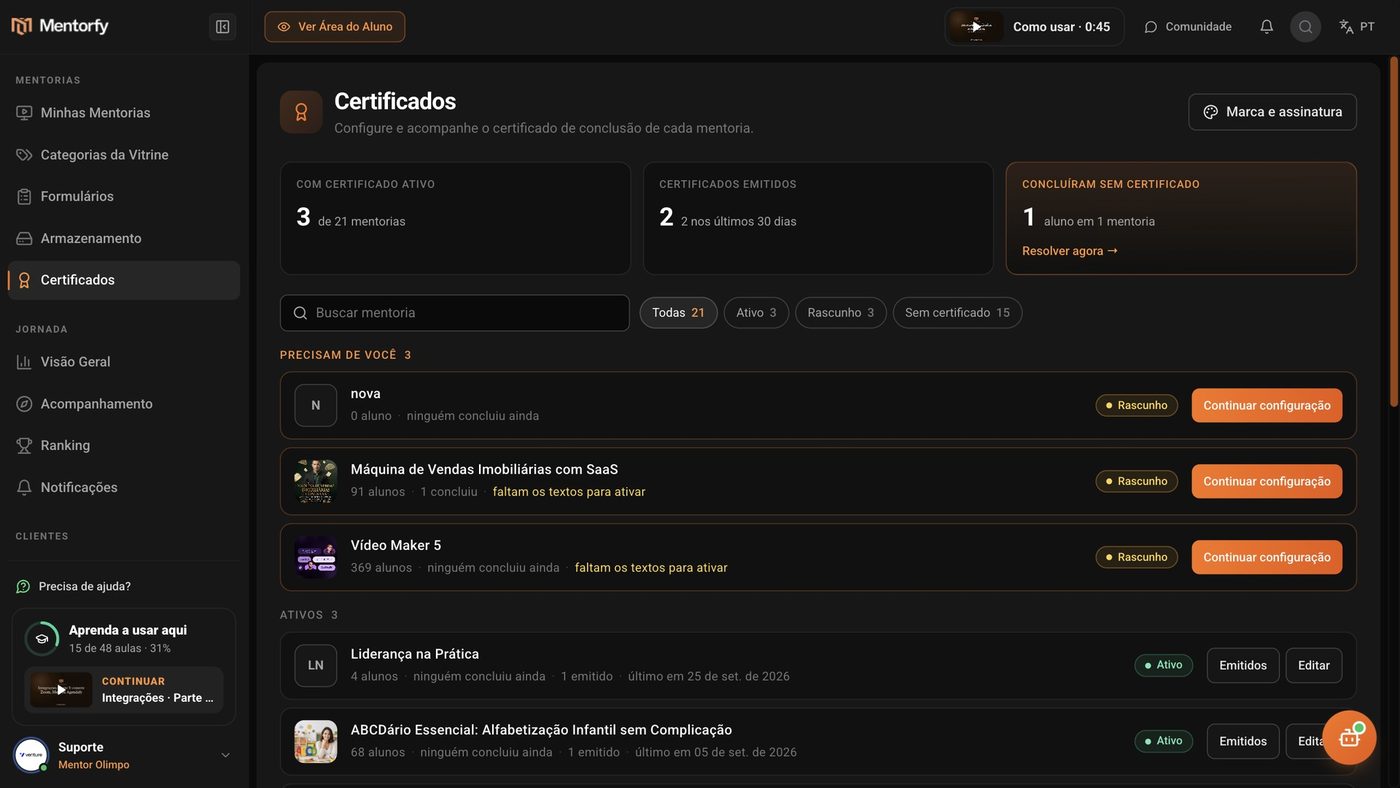
En el menú, abre Certificados, busca la mentoría y haz clic en Crear certificado.
Usa Buscar mentoría si tienes muchas. Las mentorías que te necesitan aparecen primero, en el grupo Necesitan tu atención.
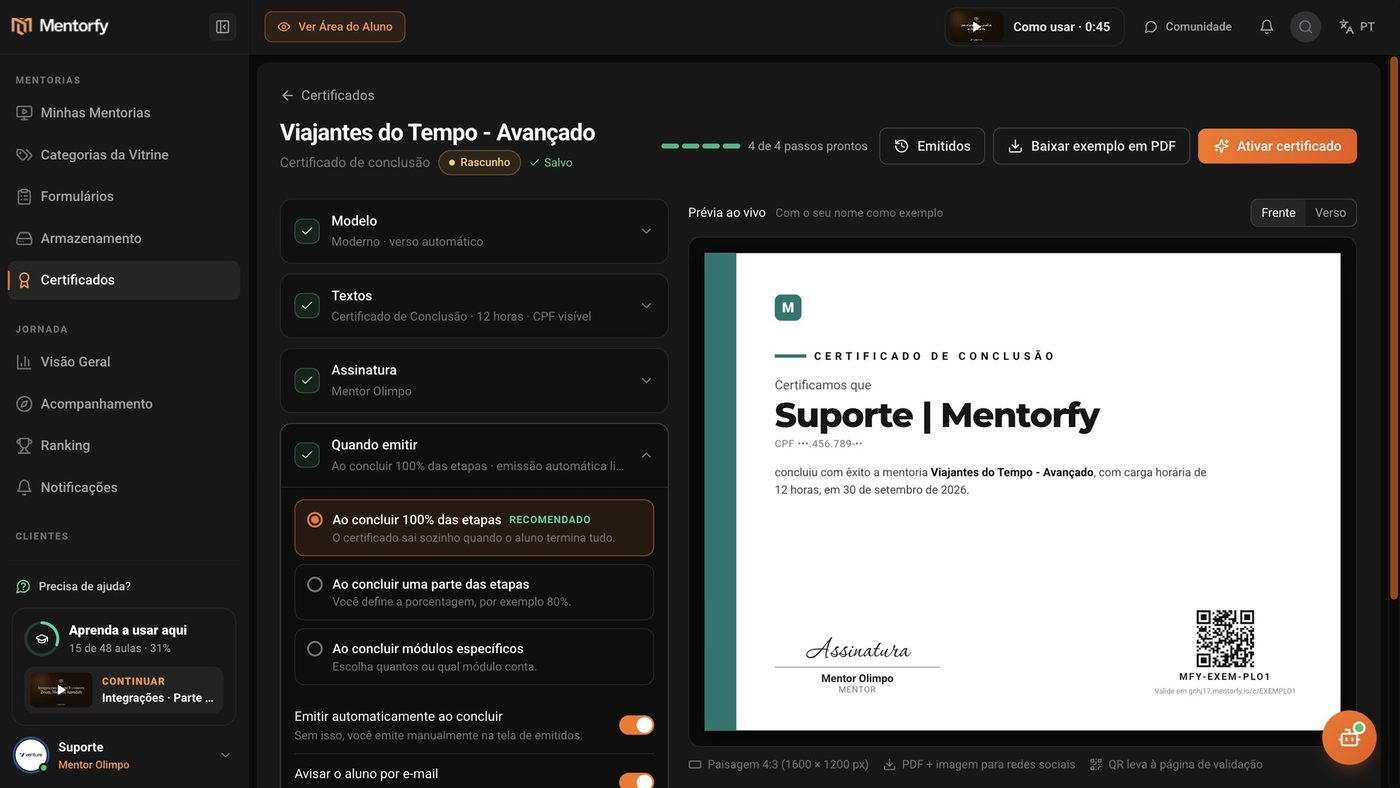
En Modelo, elige el estilo y el color.
Elige entre Clásico, Moderno y Minimal, y un Color de acento. La Vista previa en vivo, al lado, muestra el resultado al instante. ¿Quieres usar tu propio arte? Mira Usa tu arte y un certificado predeterminado.
En Textos, indica la Carga horaria.
El título y el texto principal ya vienen listos. En los textos, las fichas como + nombre del alumno y + mentoría se cambian por los datos de cada alumno. Sin las horas, el certificado no se puede activar, porque el texto usa la carga horaria. En Idioma del certificado, elige Portugués (Brasil), Inglés o Español.
En Firma, revisa quién firma.
Si ya guardaste tu marca, la firma viene completa. Si quieres, sube otra imagen o usa la letra manuscrita.
En Cuándo emitir, revisa la regla.
La opción estándar es Al completar el 100% de las etapas. Mira las otras opciones en Referencia.
Haz clic en Activar certificado.
Si aparece la ventana ¿Activar el certificado nuevo?, haz clic en Activar ahora. Listo: quien complete la mentoría recibe el certificado por correo.
Es bueno saber
Después de guardar tu marca (mira la próxima página), un certificado nuevo ya empieza con 3 de 4 pasos listos. Solo falta la carga horaria. El contador X de 4 pasos listos está en la parte de arriba de la pantalla.
Si algún alumno ya había completado la mentoría, recibe el certificado en cuanto lo actives. La ventana de confirmación te avisa cuántos alumnos son.
Los cambios se guardan solos. Al lado del título aparece Guardado. Mientras no lo actives, el certificado queda como Borrador y no se emite para nadie. Para ver cómo va a quedar, haz clic en Descargar ejemplo en PDF.
Referencia
| En Cuándo emitir | Qué hace |
|---|---|
| Al completar el 100% de las etapas | El certificado sale solo cuando el alumno termina todo (recomendado) |
| Al completar una parte de las etapas | Tú defines el porcentaje, por ejemplo 80% |
| Al completar módulos específicos | Tú eliges cuántos módulos o qué módulo cuenta |
| Emitir automáticamente al completar | Si está desactivado, lo emites a mano desde la pantalla de emitidos |
| Avisar al alumno por e-mail | Envía el correo con el enlace del certificado |
| Pedir documento antes de emitir | El alumno lo indica una vez y queda guardado en su perfil |
Preguntas frecuentes
Desactivé el certificado. ¿Quien ya lo recibió lo pierde?
No. Los certificados ya emitidos siguen siendo válidos. Solo se detienen las nuevas emisiones. Si era el certificado predeterminado, deja de serlo: las mentorías que usaban el predeterminado se quedan sin certificado.
Tengo varias mentorías. ¿Tengo que crear un certificado para cada una?
No es necesario. Puedes elegir un certificado como predeterminado para las mentorías que no tienen uno propio. Mira Usa tu arte y un certificado predeterminado.
Un alumno completó la mentoría y no lo recibió. ¿Qué hago?
Abre Emitidos en la mentoría y usa Emitir para un alumno. Mira Marca y certificados emitidos.