Mis Clientes
El área Mis Clientes centraliza la gestión de todos tus mentorados, permitiendo hacer seguimiento de su evolución, registrar nuevos alumnos, importar listas y exportar datos.
Visión General
En la parte superior de la página, cuatro indicadores resumen el rendimiento del período seleccionado:
| Indicador | Descripción |
|---|---|
| Nuevos Mentorados | Cantidad de nuevos alumnos registrados en el período |
| Interacciones | Total de interacciones registradas |
| Productos Entregados | Cantidad de productos liberados para alumnos |
| Facturación | Valor total facturado en el período |
Utiliza el selector en la esquina superior derecha para alternar entre períodos (Este mes, últimos 30 días, etc.).
Lista de Clientes
La tabla muestra todos los clientes registrados con las siguientes columnas:
| Columna | Descripción |
|---|---|
| Cliente | Nombre y correo electrónico del alumno |
| Contacto | Teléfono vía WhatsApp |
| Estado del Email | Estado del correo electrónico (Entregado, Rechazado, Diferido, Clic, Sin info) |
| Productos | Cantidad de productos vinculados |
| Origen | Cómo fue registrado el cliente (Manual, Hotmart, Eduzz, etc.) |
| Valor Pagado | Valor total pagado por el cliente |
| Registro | Fecha y hora del registro |
Filtros disponibles:
- Buscar por nombre o correo electrónico — localiza un cliente específico
- Todos los Productos — filtra la lista por producto específico
Acciones por Cliente
Al hacer clic en los tres puntos (...) junto a cualquier cliente de la lista, se muestra un menú de acciones con las siguientes opciones:
Acciones
- Ver Perfil — accede a la página completa del cliente con sus datos e historial
- Ver Recorrido — visualiza el progreso y el recorrido de aprendizaje del alumno
Adquisiciones
- Agregar Producto — libera un nuevo producto para el cliente
- Eliminar Producto — revoca el acceso a un producto específico
Cuenta
- Iniciar sesión como Alumno — accede a la plataforma con la vista del alumno, sin necesitar su contraseña
- Generar nueva contraseña — genera una nueva contraseña automáticamente y la envía al correo electrónico del cliente
- Definir nueva contraseña — permite definir manualmente una nueva contraseña para el cliente
- Exigir cambio de contraseña — solicita al cliente que cree una nueva contraseña en su próximo acceso
Zona de Atención
- Eliminar Cliente — elimina permanentemente el cliente de la plataforma
Usa la opción "Iniciar sesión como Alumno" para verificar la experiencia del alumno e identificar posibles problemas de acceso o navegación.
Registrar Cliente
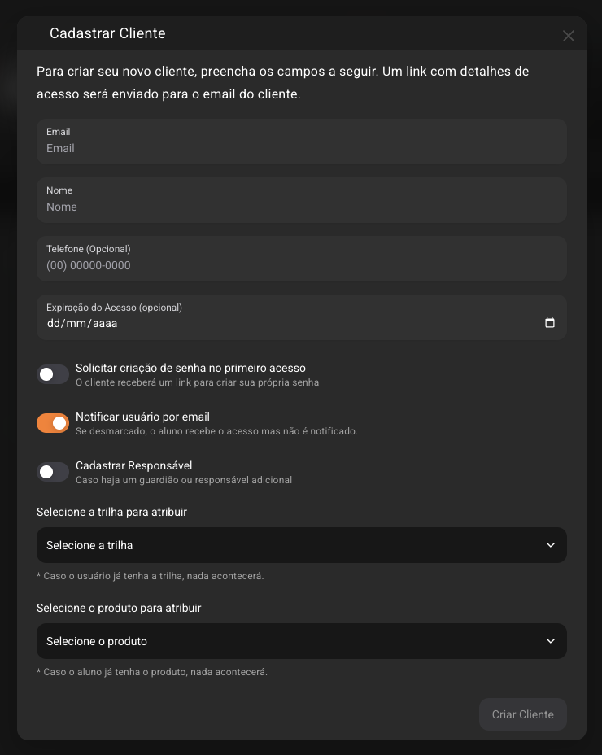
Haz clic en "+ Registrar" para agregar un nuevo cliente de forma manual. Completa los siguientes campos:
Correo electrónico: Correo del cliente. Se enviará un enlace con los detalles de acceso a esta dirección.
Nombre: Nombre completo del cliente.
Teléfono (opcional): Número de contacto en el formato (00) 00000-0000.
Expiración del Acceso (opcional): Fecha en que expirará el acceso del cliente, en formato dd/mm/aaaa.
Opciones adicionales:
- Solicitar creación de contraseña en el primer acceso — el cliente recibirá un enlace para crear su propia contraseña
- Notificar al usuario por correo electrónico — cuando está activado, el alumno recibe una notificación por correo al obtener acceso. Si está desactivado, el acceso se concede sin notificación
- Registrar Responsable — activa esta opción si hay un tutor o responsable adicional vinculado al alumno
Selecciona la ruta para asignar Elige una ruta de aprendizaje para asignar al cliente. Si el usuario ya tiene la ruta, no ocurrirá nada.
Selecciona el producto para asignar Elige el producto al que tendrá acceso el cliente. Si el alumno ya tiene el producto, no ocurrirá nada.
Después de completar, haz clic en "Crear Cliente".
Importar Clientes
Para registrar múltiples clientes a la vez, haz clic en "Importar". El proceso se divide en 5 etapas:
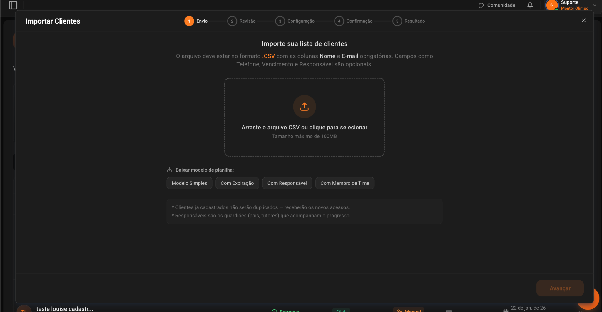
Etapa 1 — Envío Sube el archivo CSV con la lista de clientes.
- Formato obligatorio: .CSV
- Columnas obligatorias: Nombre y Correo electrónico
- Columnas opcionales: Teléfono, Vencimiento, Responsable
- Tamaño máximo: 100MB
Plantillas de hoja de cálculo disponibles para descargar:
- Modelo Simple
- Con Expiración
- Con Responsable
- Con Miembro de Equipo
Los clientes ya registrados no serán duplicados: recibirán los nuevos accesos. Los responsables son los tutores (padres, tutores) que siguen el progreso del alumno.
Etapa 2 — Revisión La plataforma analiza el archivo y muestra un resumen con: Total, Nuevos, Existentes y Errores. Verifica los datos y haz clic en "Avanzar".
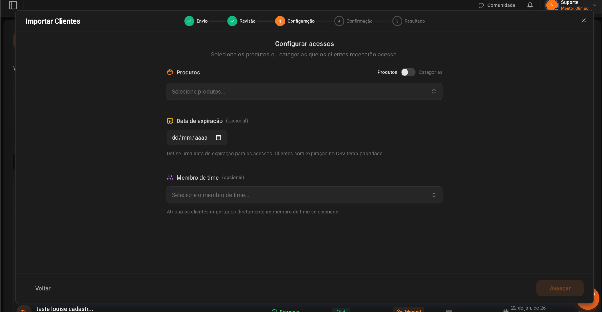
Etapa 3 — Configuración Configura los accesos que se asignarán a los clientes importados:
- Productos o Categorías — selecciona lo que se liberará (alterna entre Productos y Categorías con el toggle)
- Fecha de expiración (opcional) — define cuándo expirará el acceso. Los clientes con expiración en el CSV tendrán prioridad
- Miembro de equipo (opcional) — asigna los clientes importados directamente a un miembro del equipo
Etapa 4 — Confirmación Revisa el resumen final antes de comenzar:
- Nuevos clientes que serán creados con invitación por correo electrónico
- Clientes existentes que recibirán nuevos accesos
- Productos/categorías asignados
No cierres la pestaña durante la importación. El proceso puede tardar algunos minutos para grandes volúmenes.
Haz clic en "Iniciar importación" para confirmar.
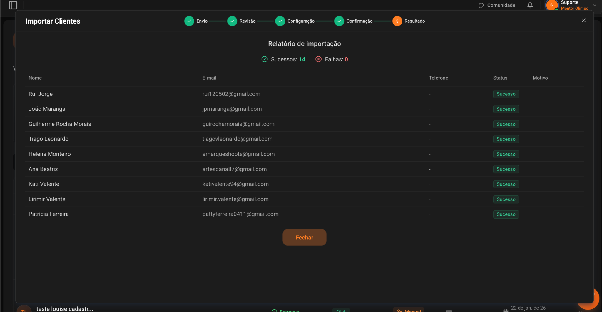
Etapa 5 — Resultado: Al finalizar, un informe de importación muestra el resultado para cada cliente con estado Éxito o Fallo y el motivo en caso de error.
Exportar Clientes
Haz clic en "Exportar" para descargar los datos en CSV. Hay dos opciones disponibles:
- Exportar Solo Clientes — exporta la información básica de los clientes
- Exportar Productos Entregados — exporta los productos y sus clientes vinculados