Meus Clientes
A área Meus Clientes centraliza o gerenciamento de todos os seus mentorados, permitindo acompanhar a evolução, cadastrar novos alunos, importar listas e exportar dados.
Visão Geral
No topo da página, quatro indicadores resumem o desempenho do período selecionado:
| Indicador | Descrição |
|---|---|
| Novos Mentorados | Quantidade de novos alunos cadastrados no período |
| Interações | Total de interações registradas |
| Produtos Entregues | Quantidade de produtos liberados para alunos |
| Faturamento | Valor total faturado no período |
Utilize o seletor no canto superior direito para alternar entre períodos (Este mês, últimos 30 dias, etc.).
Lista de Clientes
A tabela exibe todos os clientes cadastrados com as seguintes colunas:
| Coluna | Descrição |
|---|---|
| Cliente | Nome e e-mail do aluno |
| Contato | Telefone via WhatsApp |
| Email Status | Status do e-mail (Entregue, Rejeitado, Adiado, Clicou, Sem info) |
| Produtos | Quantidade de produtos vinculados |
| Origem | Como o cliente foi cadastrado (Manual, Hotmart, Eduzz, etc.) |
| Valor Pago | Valor total pago pelo cliente |
| Cadastro | Data e hora do cadastro |
Filtros disponíveis:
- Buscar por nome ou e-mail — localiza um cliente específico
- Todos os Produtos — filtra a lista por produto específico
Ações por Cliente
Ao clicar nos três pontos (...) ao lado de qualquer cliente na lista, um menu de ações é exibido com as seguintes opções:
Ações
- Ver Perfil — acessa a página completa do cliente com seus dados e histórico
- Ver Jornada — visualiza o progresso e a jornada de aprendizado do aluno
Aquisições
- Adicionar Produto — libera um novo produto para o cliente
- Remover Produto — revoga o acesso a um produto específico
Conta
- Logar como Aluno — acessa a plataforma com a visão do aluno, sem precisar da senha dele
- Gerar nova senha — gera uma nova senha automaticamente e envia para o e-mail do cliente
- Definir nova senha — permite definir manualmente uma nova senha para o cliente
- Exigir troca de senha — solicita que o cliente crie uma nova senha no próximo acesso
Zona de Atenção
- Remover Cliente — remove permanentemente o cliente da plataforma
Use a opção "Logar como Aluno" para verificar a experiência do aluno e identificar eventuais problemas de acesso ou navegação.
Cadastrar Cliente
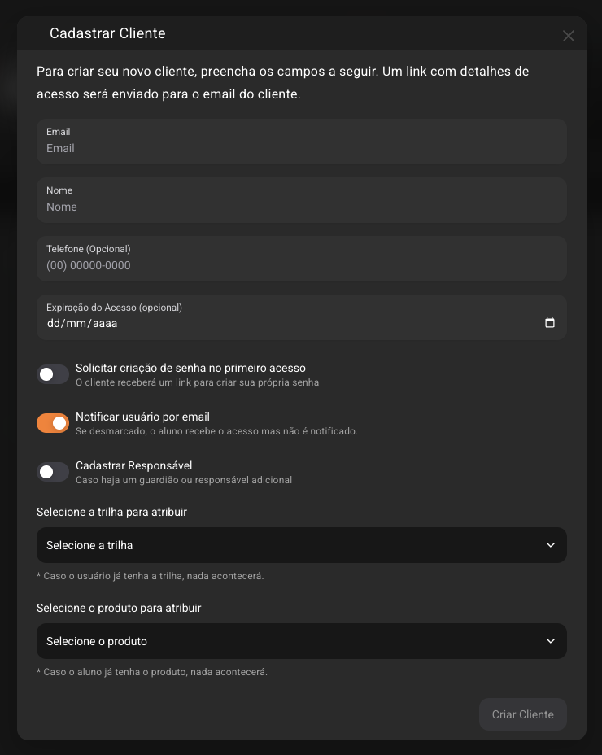
Clique em "+ Cadastrar" para adicionar um novo cliente manualmente. Preencha os seguintes campos:
Email: E-mail do cliente. Um link com detalhes de acesso será enviado para este endereço.
Nome: Nome completo do cliente.
Telefone (opcional): Número de contato no formato (00) 00000-0000.
Expiração do Acesso (opcional): Data em que o acesso do cliente irá expirar, no formato dd/mm/aaaa.
Opções adicionais:
- Solicitar criação de senha no primeiro acesso — o cliente receberá um link para criar sua própria senha
- Notificar usuário por email — quando ativado, o aluno recebe notificação por e-mail ao ter acesso liberado. Se desativado, o acesso é concedido sem notificação
- Cadastrar Responsável — ative caso haja um guardião ou responsável adicional vinculado ao aluno
Selecione a trilha para atribuir Escolha uma trilha de aprendizado para atribuir ao cliente. Se o usuário já tiver a trilha, nada acontecerá.
Selecione o produto para atribuir Escolha o produto que o cliente terá acesso. Se o aluno já tiver o produto, nada acontecerá.
Após preencher, clique em "Criar Cliente".
Importar Clientes
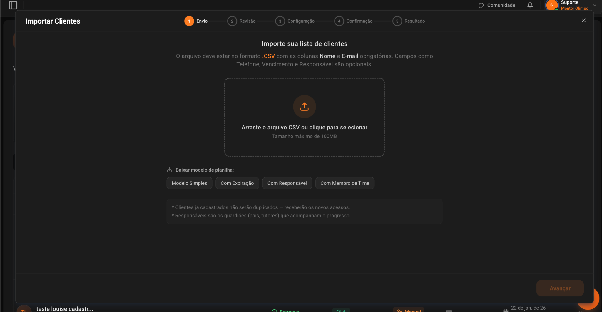
Para cadastrar múltiplos clientes de uma vez, clique em "Importar". O processo é dividido em 5 etapas:
Etapa 1 — Envio Faça o upload do arquivo CSV com a lista de clientes.
- Formato obrigatório: .CSV
- Colunas obrigatórias: Nome e E-mail
- Colunas opcionais: Telefone, Vencimento, Responsável
- Tamanho máximo: 100MB
Modelos de planilha disponíveis para download:
- Modelo Simples
- Com Expiração
- Com Responsável
- Com Membro de Time
Clientes já cadastrados não serão duplicados — receberão os novos acessos. Responsáveis são os guardiões (pais, tutores) que acompanham o progresso.
Etapa 2 — Revisão A plataforma analisa o arquivo e exibe um resumo com: Total, Novos, Existentes e Erros. Verifique os dados e clique em "Avançar".
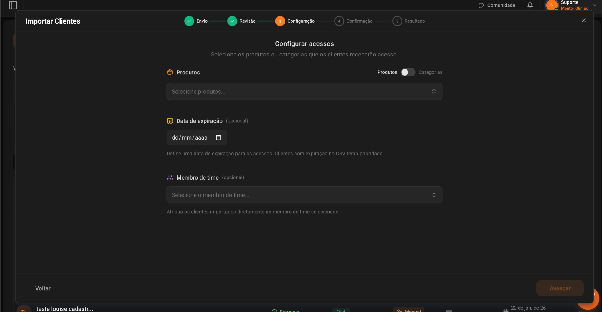
Etapa 3 — Configuração Configure os acessos que serão atribuídos aos clientes importados:
- Produtos ou Categorias — selecione o que será liberado (alterne entre Produtos e Categorias pelo toggle)
- Data de expiração (opcional) — define quando o acesso irá expirar. Clientes com expiração no CSV terão prioridade
- Membro de time (opcional) — atribui os clientes importados diretamente a um membro do time
Etapa 4 — Confirmação Revise o resumo final antes de iniciar:
- Novos clientes que serão criados com convite por e-mail
- Clientes existentes que receberão novos acessos
- Produtos/categorias atribuídos
Não feche a aba durante a importação. O processo pode levar alguns minutos para grandes volumes.
Clique em "Iniciar importação" para confirmar.
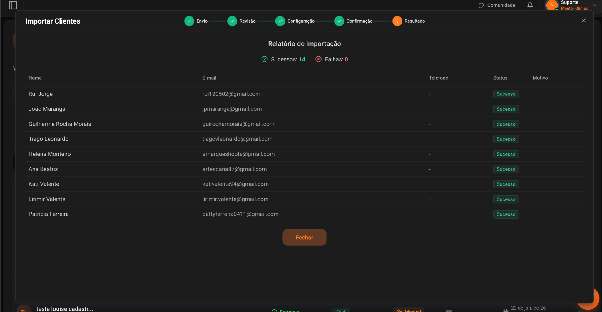
Etapa 5 — Resultado: Ao final, um relatório de importação exibe o resultado para cada cliente com status de Sucesso ou Falha e o motivo em caso de erro.
Exportar Clientes
Clique em "Exportar" para baixar os dados em CSV. Duas opções estão disponíveis:
- Exportar Apenas Clientes — exporta as informações básicas dos clientes
- Exportar Produtos Entregues — exporta os produtos e seus clientes vinculados