Elige la pantalla de inicio de sesión y el banner del área del alumno
En la etapa Login & Conteúdo (inicio de sesión y contenido) del Brand Studio, defines la primera pantalla que ve el alumno, dónde va el menú y el banner de arriba de la página de inicio.
Paso a paso
En el editor del Área do Aluno (área del alumno), abre la etapa Login & Conteúdo.
En Modelo de Layout (modelo de diseño), elige cómo se ve la pantalla de inicio de sesión.
Centrada, con banner o con video al lado.
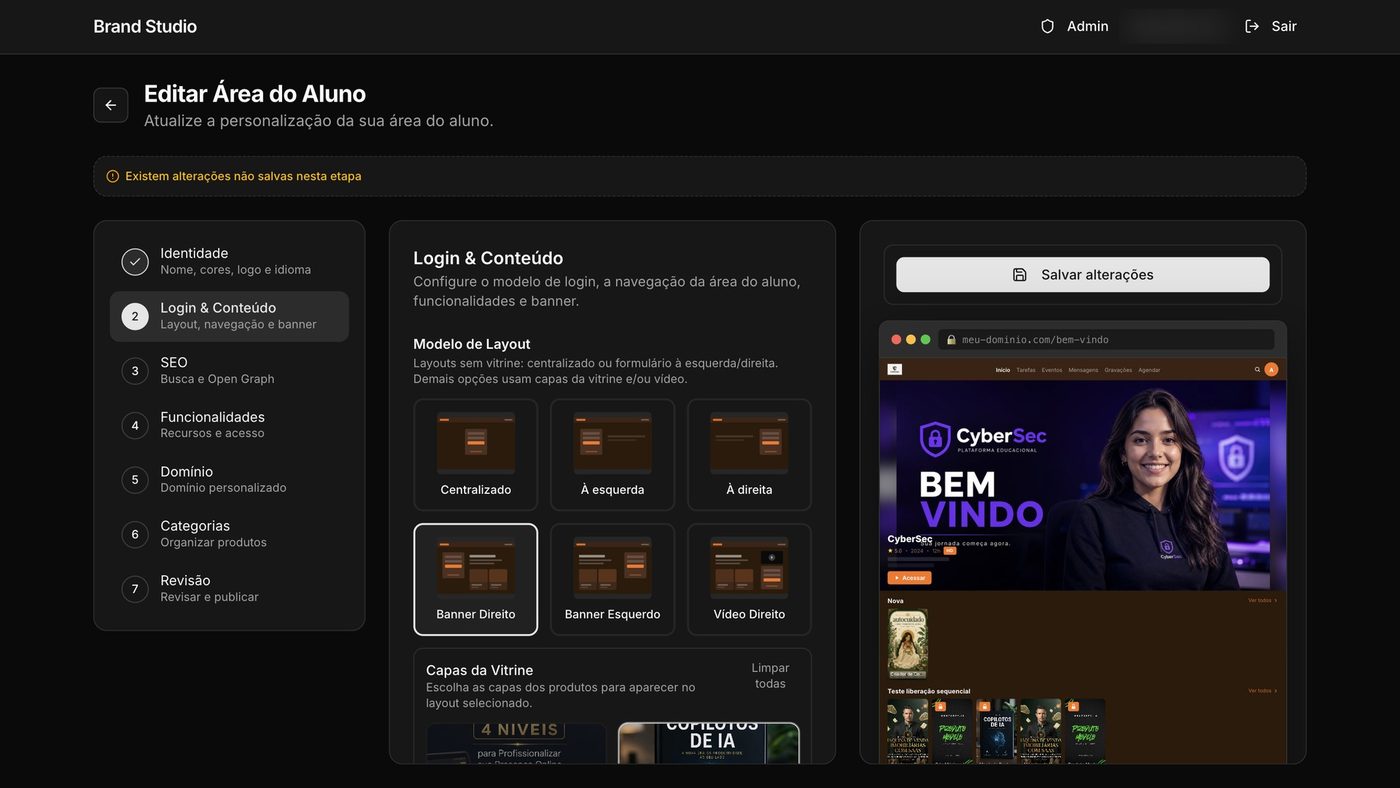
En Navegação da área do aluno (navegación del área del alumno), elige Barra no topo (barra arriba) o Menu lateral (menú lateral).
El menú lateral se parece a una app de streaming.
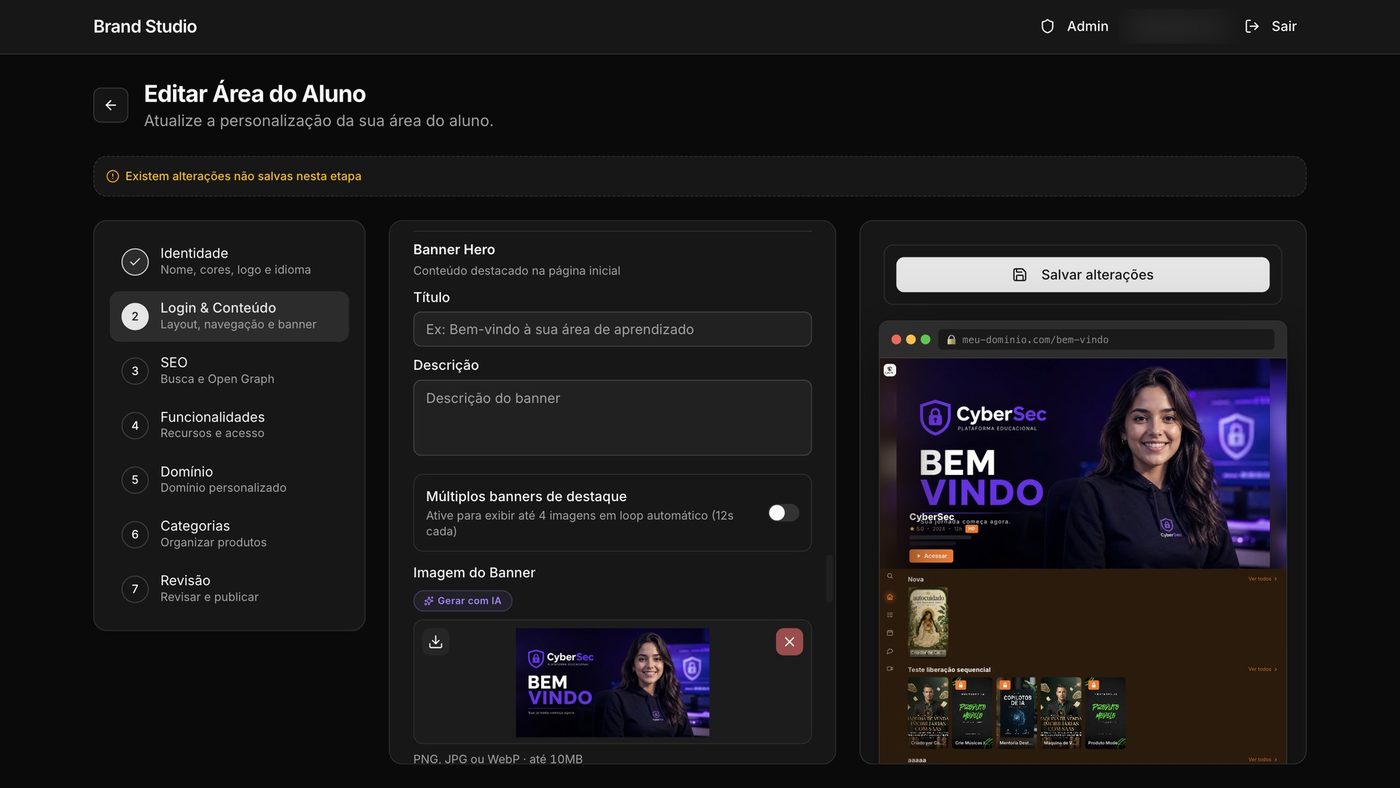
En el Banner Hero, escribe el Título y la Descrição (descripción).
Es lo que se destaca arriba de la página de inicio.
Haz clic en Salvar alterações (guardar cambios).
En unos minutos, los alumnos ya ven el área nueva.
Bueno saber
¿Quieres varios destacados arriba? Activa Múltiplos banners de destaque (varios banners destacados): hasta 4 imágenes pasan en secuencia, solas, 12 segundos cada una.
Guardar ya cambia lo que ven los alumnos. Usa la vista previa de la derecha para revisar antes.
Referencia
| Opción | Opciones para elegir |
|---|---|
| Modelo de Layout (inicio de sesión) | Centralizado (centrado), À esquerda (a la izquierda), À direita (a la derecha), Banner Direito (banner a la derecha), Banner Esquerdo (banner a la izquierda), Vídeo Direito (video a la derecha) |
| Navegação da área do aluno | Barra no topo o Menu lateral |
| Imagem do Banner (imagen del banner) | PNG, JPG o WebP |
Preguntas frecuentes
No veo el cambio en el área del alumno.
Puede tardar unos minutos. Si aparece el aviso de que la Vitrina no se actualizó, tus cambios están guardados: intenta guardar de nuevo en unos minutos.
¿Dónde cambio los colores y el logo?
En la etapa Identidade (identidad). Mira Deja el área del alumno con tu marca.