Escolha a tela de login e o banner da área do aluno
Na etapa Login & Conteúdo do Brand Studio, você define a primeira tela que o aluno vê, onde fica o menu e o banner do topo da página inicial.
Passo a passo
No editor da Área do Aluno, abra a etapa Login & Conteúdo.
Em Modelo de Layout, escolha como fica a tela de login.
Centralizada, com banner ou com vídeo ao lado.
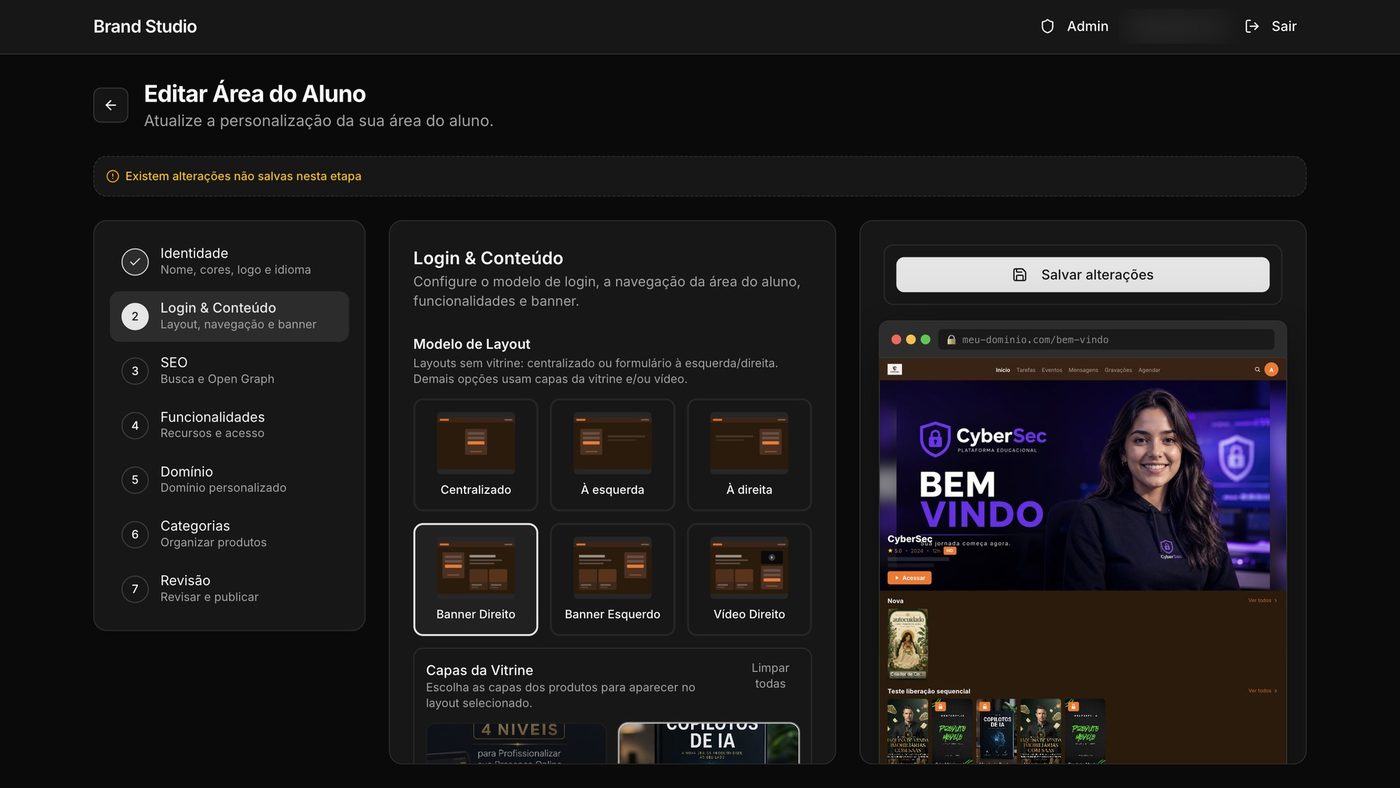
Em Navegação da área do aluno, escolha Barra no topo ou Menu lateral.
O menu lateral lembra um app de streaming.
No Banner Hero, escreva o Título e a Descrição.
É o destaque no topo da página inicial.
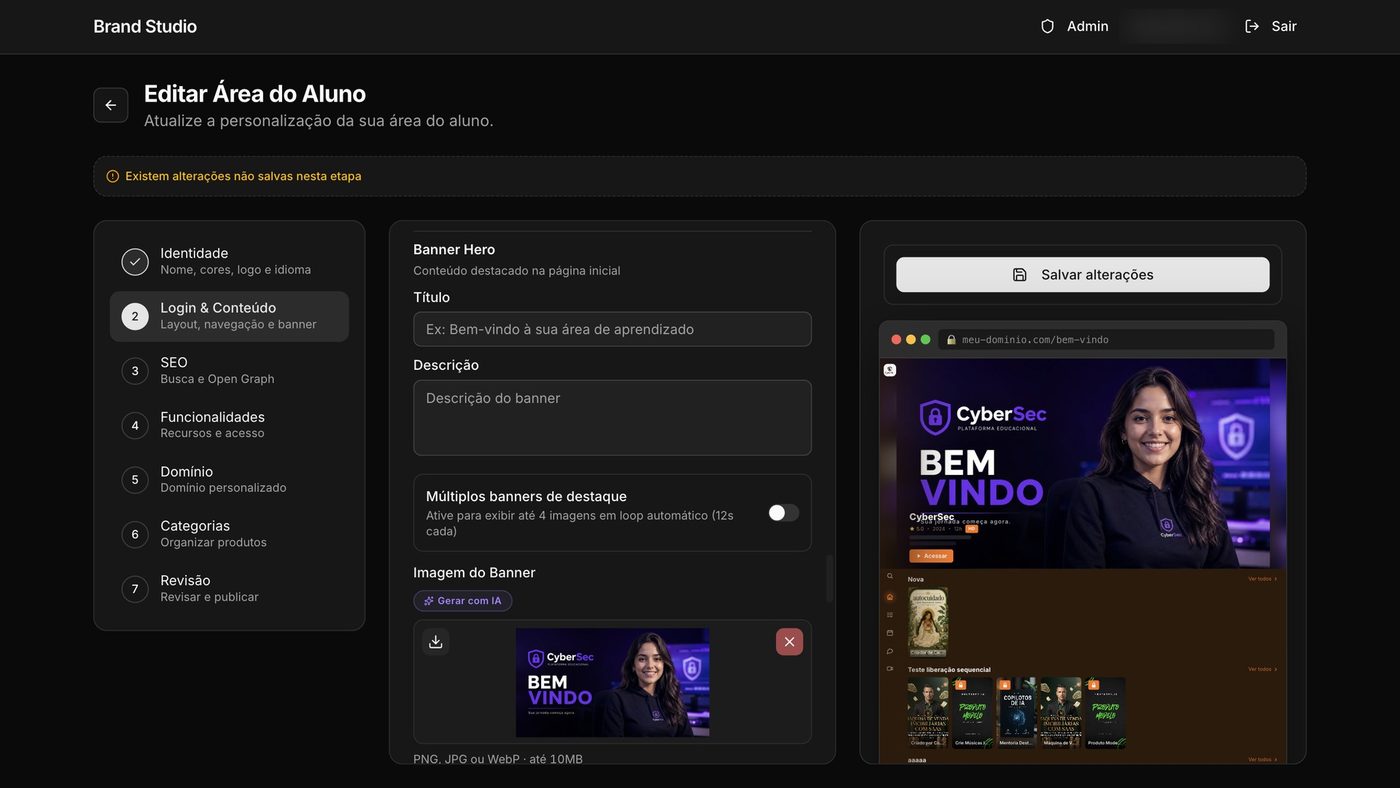
Clique em Salvar alterações.
Em alguns minutos, os alunos já veem a área nova.
Bom saber
Quer vários destaques no topo? Ligue Múltiplos banners de destaque: até 4 imagens passam em sequência, sozinhas, 12 segundos cada.
Salvar já muda o que os alunos veem. Use a prévia à direita para conferir antes.
Referência
| Opção | Escolhas |
|---|---|
| Modelo de Layout (login) | Centralizado, À esquerda, À direita, Banner Direito, Banner Esquerdo, Vídeo Direito |
| Navegação da área do aluno | Barra no topo ou Menu lateral |
| Imagem do Banner | PNG, JPG ou WebP |
Dúvidas comuns
Não vejo a mudança na área do aluno.
Pode levar alguns minutos. Se aparecer o aviso de que a Vitrine não atualizou, suas alterações estão salvas: tente salvar de novo em alguns minutos.
Onde mudo as cores e o logo?
Na etapa Identidade. Veja Deixe a área do aluno com a sua marca.