Deixe a área do aluno com a sua marca
O Brand Studio deixa a área do aluno com a cara da sua marca: cores, logo e layout, sem código. Use quando for montar a área do aluno pela primeira vez ou renovar o visual.
Passo a passo
No menu, clique em Brand Studio.
Ele abre numa aba nova e você já entra conectado.
No cartão Área do Aluno, clique em Editar.
À direita, a prévia mostra o que os seus alunos vão ver.
Na etapa Identidade, escolha uma paleta pronta.
Por exemplo, Pôr do Sol. A prévia muda na hora.
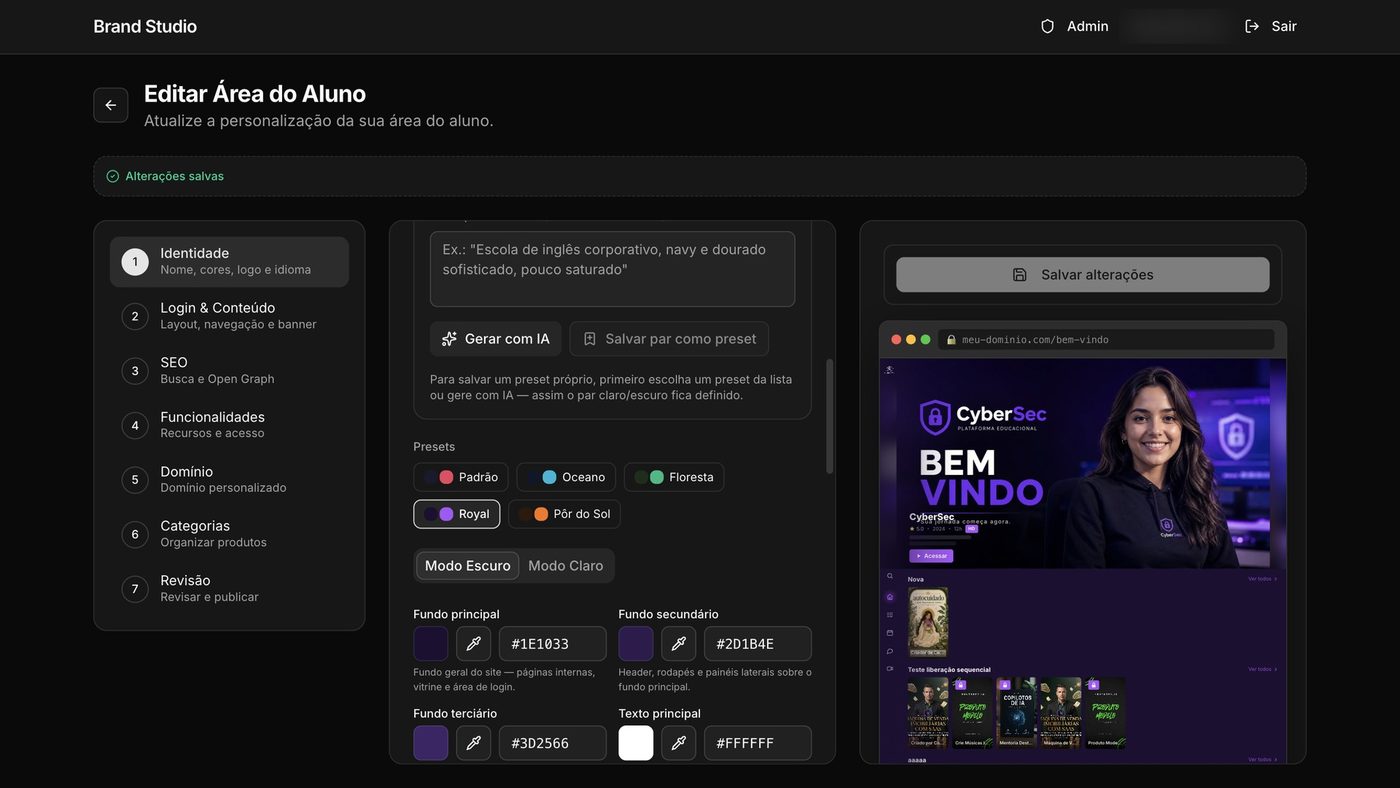
No Logo, envie o seu arquivo ou clique em Gerar com IA.
A IA já usa as cores da paleta.
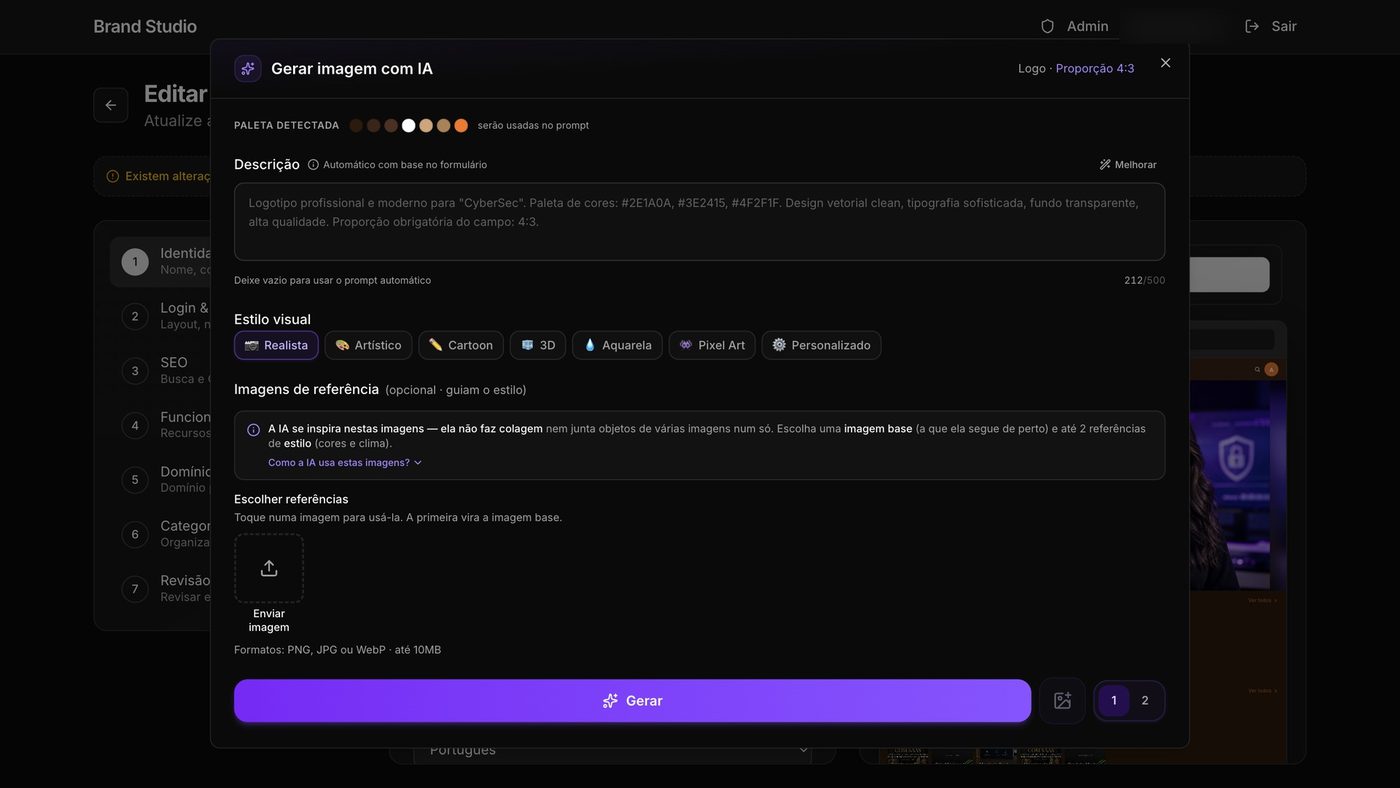
Clique em Gerar e, quando o logo ficar pronto, em Escolher esta imagem.
Abra a etapa Revisão, confira tudo e clique em Salvar Alterações.
Em alguns minutos, os seus alunos veem a marca nova.
Bom saber
Ao clicar em Salvar Alterações, os alunos passam a ver as mudanças. Use a prévia para conferir antes. Cores e imagens podem levar alguns minutos para aparecer.
Gostou de uma combinação de cores? Use Salvar par como preset para reaproveitar depois. Ela fica guardada neste navegador.
Referência
As 7 etapas do editor da Área do Aluno:
| Etapa | O que você ajusta |
|---|---|
| Identidade | Nome, cores, logo e idioma |
| Login & Conteúdo | Tela de login, menu e banner |
| SEO | Como a área aparece em buscas e em links compartilhados |
| Funcionalidades | Recursos e acesso |
| Domínio | Domínio personalizado |
| Categorias | Organização dos produtos |
| Revisão | Conferir tudo e salvar |
Paletas prontas: Padrão, Oceano, Floresta, Royal e Pôr do Sol. O logo aceita PNG, JPG ou WebP.
Dúvidas comuns
Cliquei em Brand Studio e abriu outra aba. Está certo?
Sim. O Brand Studio é um site à parte, ligado à sua conta. Ele abre numa aba nova e já entra com o seu login. Para voltar ao painel, volte para a aba anterior.
Salvei, mas o aluno ainda vê as cores antigas.
Cores e imagens podem levar alguns minutos para aparecer. Espere um pouco e recarregue a página da área do aluno.
Posso ter mais de uma área do aluno?
Não. Cada conta tem uma só Área do Aluno. Você edita a mesma área sempre que quiser.
Alguém do meu time não encontra o Brand Studio.
A pessoa precisa ter a permissão de ver o Brand Studio. Sem ela, o painel volta para a página inicial. Ajuste as permissões em Meu time.