Deja el área del alumno con tu marca
El Brand Studio le da al área del alumno la cara de tu marca: colores, logo y diseño, sin código. Úsalo cuando armes el área del alumno por primera vez o quieras renovar su aspecto.
Paso a paso
En el menú, haz clic en Brand Studio.
Se abre en una pestaña nueva y ya entras con tu sesión iniciada.
En la tarjeta Área do Aluno (área del alumno), haz clic en Editar.
A la derecha, la vista previa muestra lo que van a ver tus alumnos.
En la etapa Identidade (identidad), elige una paleta lista.
Por ejemplo, Pôr do Sol (atardecer). La vista previa cambia al instante.
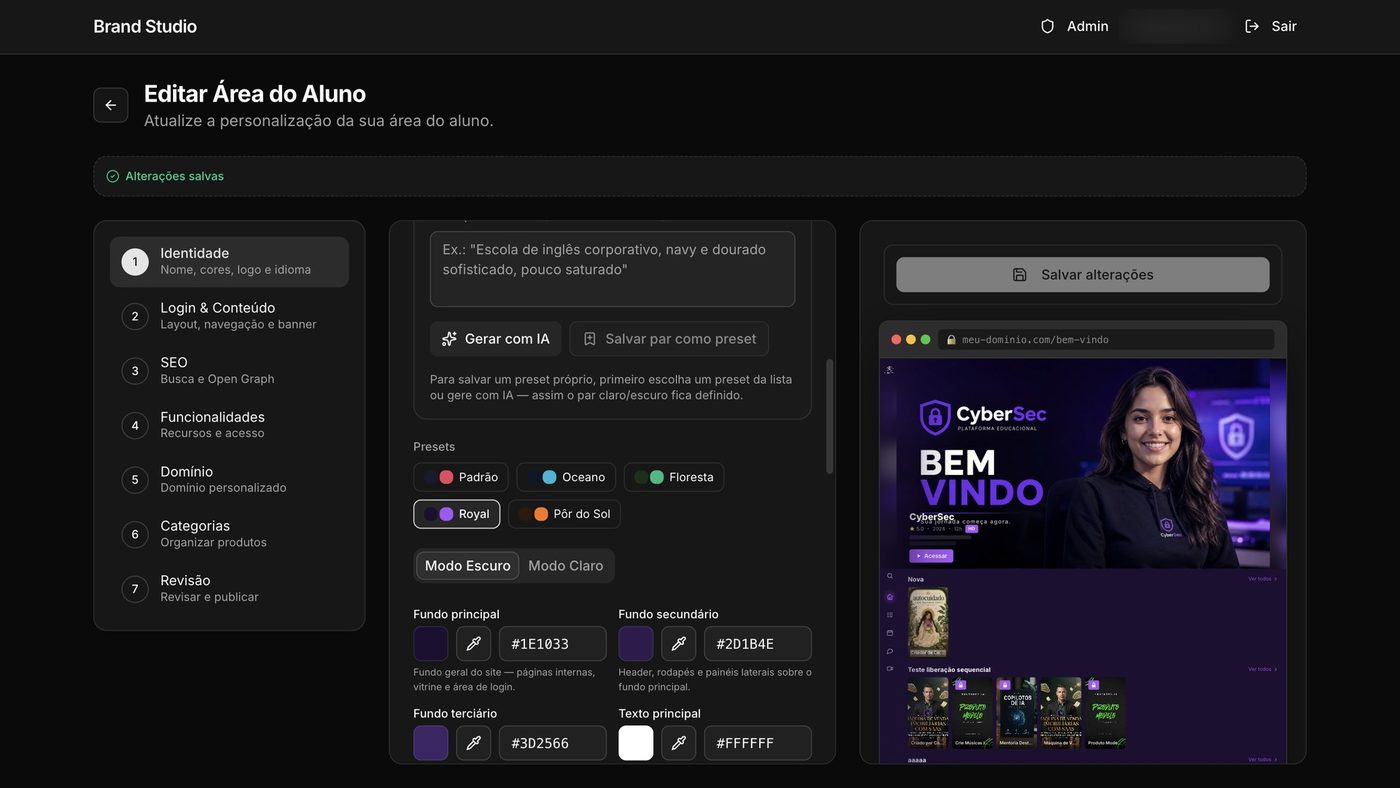
En el Logo, sube tu archivo o haz clic en Gerar com IA (generar con IA).
La IA ya usa los colores de la paleta.
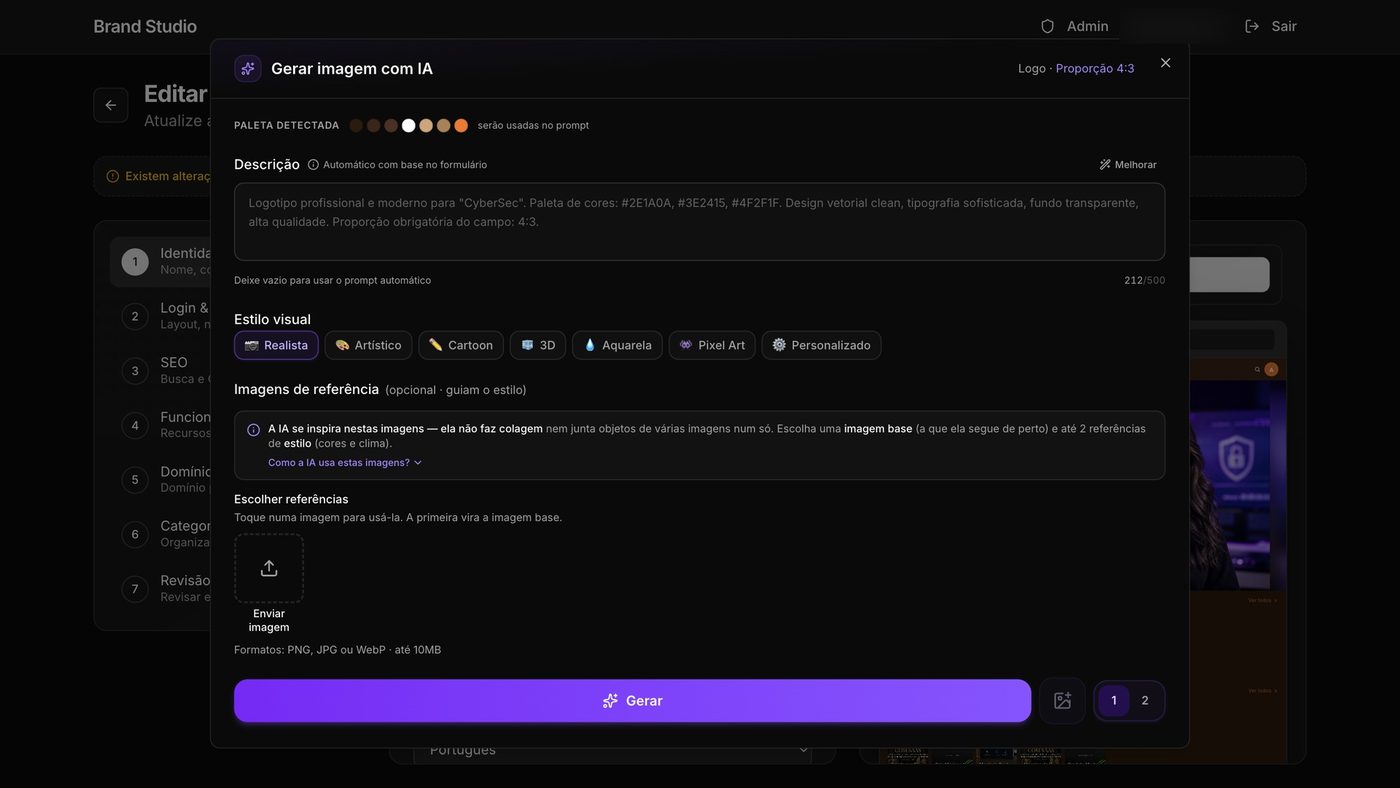
Haz clic en Gerar (generar) y, cuando el logo esté listo, en Escolher esta imagem (elegir esta imagen).
Abre la etapa Revisão (revisión), revisa todo y haz clic en Salvar Alterações (guardar cambios).
En unos minutos, tus alumnos ven la marca nueva.
Bueno saber
Al hacer clic en Salvar Alterações, los alumnos pasan a ver los cambios. Usa la vista previa para revisar antes. Los colores y las imágenes pueden tardar unos minutos en aparecer.
¿Te gustó una combinación de colores? Usa Salvar par como preset (guardar par como preajuste) para reutilizarla después. Queda guardada en este navegador.
Referencia
Las 7 etapas del editor del Área do Aluno:
| Etapa | Qué ajustas |
|---|---|
| Identidade | Nombre, colores, logo e idioma |
| Login & Conteúdo (inicio de sesión y contenido) | Pantalla de inicio de sesión, menú y banner |
| SEO | Cómo aparece el área en buscadores y en enlaces compartidos |
| Funcionalidades | Recursos y acceso |
| Domínio (dominio) | Dominio personalizado |
| Categorias (categorías) | Organización de los productos |
| Revisão | Revisar todo y guardar |
Paletas listas: Padrão (predeterminada), Oceano (océano), Floresta (bosque), Royal y Pôr do Sol. El logo acepta PNG, JPG o WebP.
Preguntas frecuentes
Hice clic en Brand Studio y se abrió otra pestaña. ¿Está bien?
Sí. El Brand Studio es un sitio aparte, vinculado a tu cuenta. Se abre en una pestaña nueva y ya entra con tu usuario. Para volver al panel, vuelve a la pestaña anterior.
Guardé, pero el alumno todavía ve los colores anteriores.
Los colores y las imágenes pueden tardar unos minutos en aparecer. Espera un poco y recarga la página del área del alumno.
¿Puedo tener más de un área del alumno?
No. Cada cuenta tiene una sola Área do Aluno. Editas la misma área cada vez que quieras.
Alguien de mi equipo no encuentra el Brand Studio.
La persona necesita tener permiso para ver el Brand Studio. Sin él, el panel vuelve a la página de inicio. Ajusta los permisos en Mi equipo.