Crea la portada de tu curso con IA
En el AI Studio, creas la portada de tu curso en segundos, sin necesitar un diseñador. La imagen lista se convierte en portada o banner del producto con un clic.
Paso a paso
En el menú, abre AI Studio, en la pestaña Generar imagen.
En Describe la imagen, escribe la portada que quieres, con tus palabras.
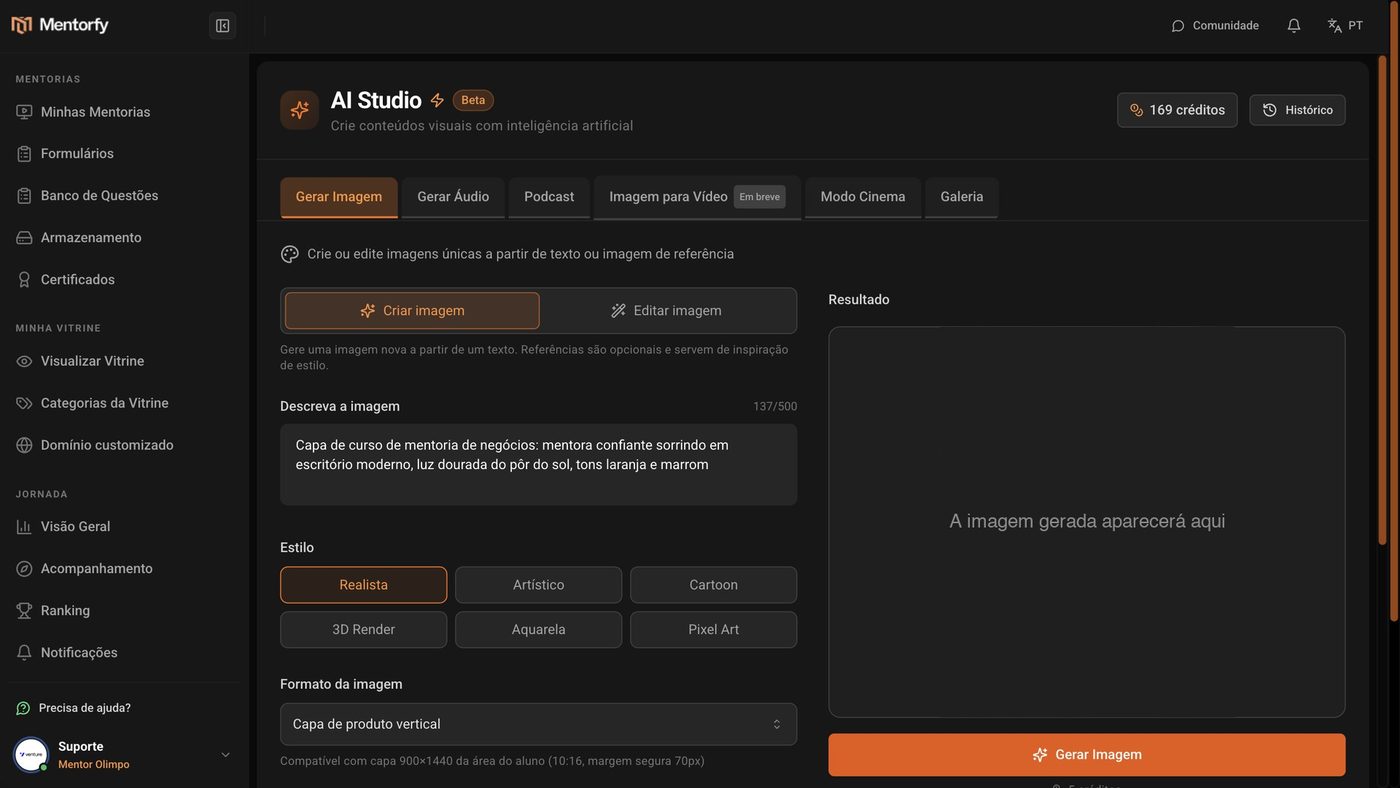
Elige el Estilo y el Formato de imagen.
Portada vertical de producto ya viene marcada.
Haz clic en Generar imagen.
En pocos segundos, la portada queda lista. Cuesta 5 créditos.
En Usar imagen en producto, elige el producto.
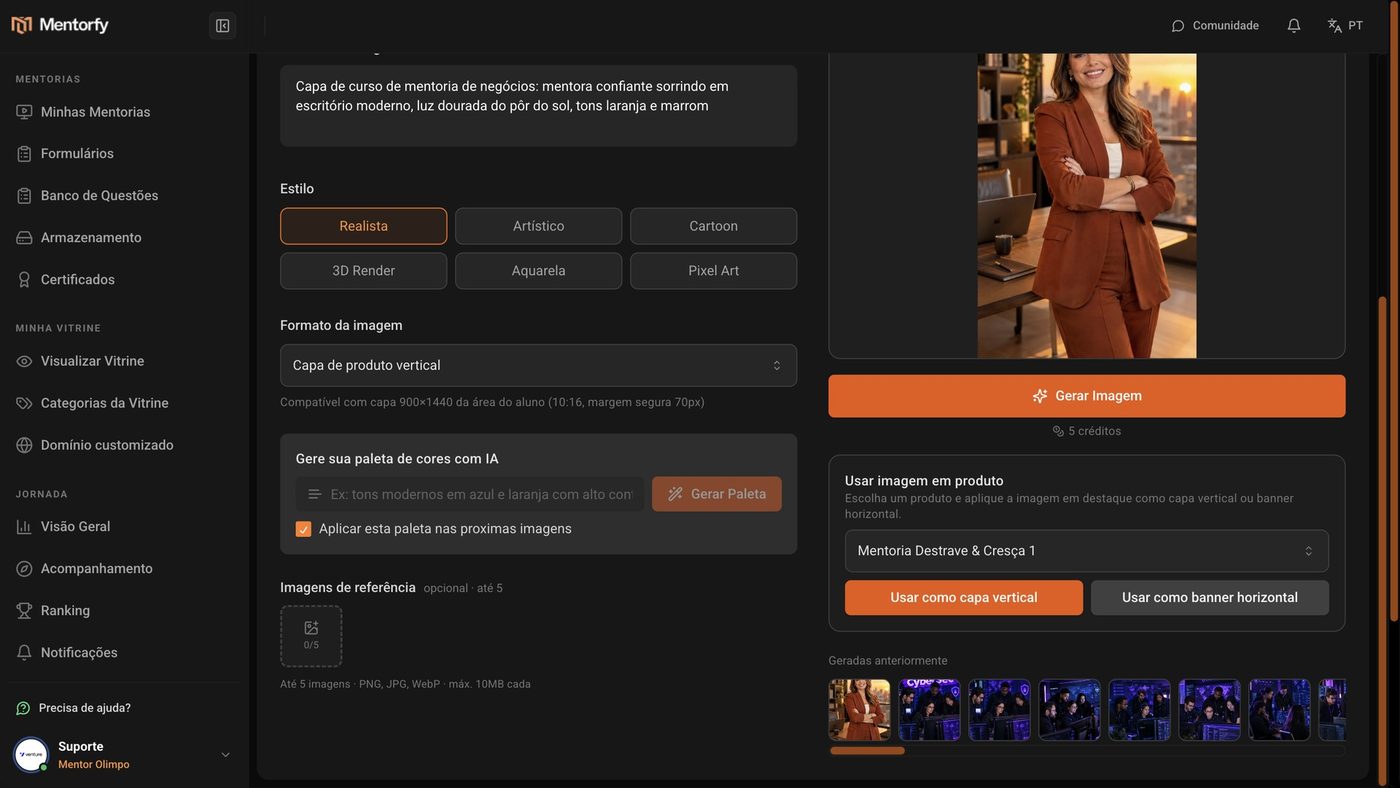
Haz clic en Usar como portada vertical.
Listo: el producto ya tiene la portada nueva.
Bueno saber
Sé específico: escenario, colores, luz y estilo. Por ejemplo: "mentora sonriendo en una oficina moderna, luz dorada de atardecer, tonos naranja y marrón". Evita descripciones genéricas, como "portada bonita".
¿Quieres mantener un estilo parecido a otra imagen? Sube una imagen de referencia (opcional). La IA se inspira en ella.
Referencia
| Elemento | Detalle |
|---|---|
| Estilo | Realista, Artístico, Caricatura, Render 3D, Acuarela, Pixel Art |
| Portada vertical de producto | Proporción 10:16, compatible con la portada 900×1440 del área del alumno |
| Banner horizontal de producto | Proporción 12:5, compatible con el banner 2160×900 del área del alumno |
| Imagen de referencia | Hasta 5 imágenes, PNG, JPG o WebP, hasta 10 MB cada una |
| Costo | 5 créditos por imagen |
Preguntas frecuentes
Apareció "Se acabaron tus créditos de IA".
Cada imagen cuesta 5 créditos. Compra más en Agregar créditos, arriba en el AI Studio, o en Mi cuenta.
La generación falló. ¿Perdí los créditos?
No. Cuando la generación falla, los créditos se devuelven.
¿Dónde están las imágenes que ya generé?
En la pestaña Galería, junto con los audios y videos. Las más recientes también aparecen debajo del resultado, en Generadas anteriormente.
¿Puedo recuperar algo que quité de la Galería?
No. Quitar algo de la Galería borra el material para siempre.