Mira y comparte la grabación
Cuando termina la reunión, la grabación queda lista sola. Mira cómo verla y compartirla con tus alumnos.
Paso a paso
En la lista de reuniones, mira la columna Grabación. Cuando aparezca Disponible, haz clic.
Revisa los detalles: la fecha, la duración y cuántas personas participaron.
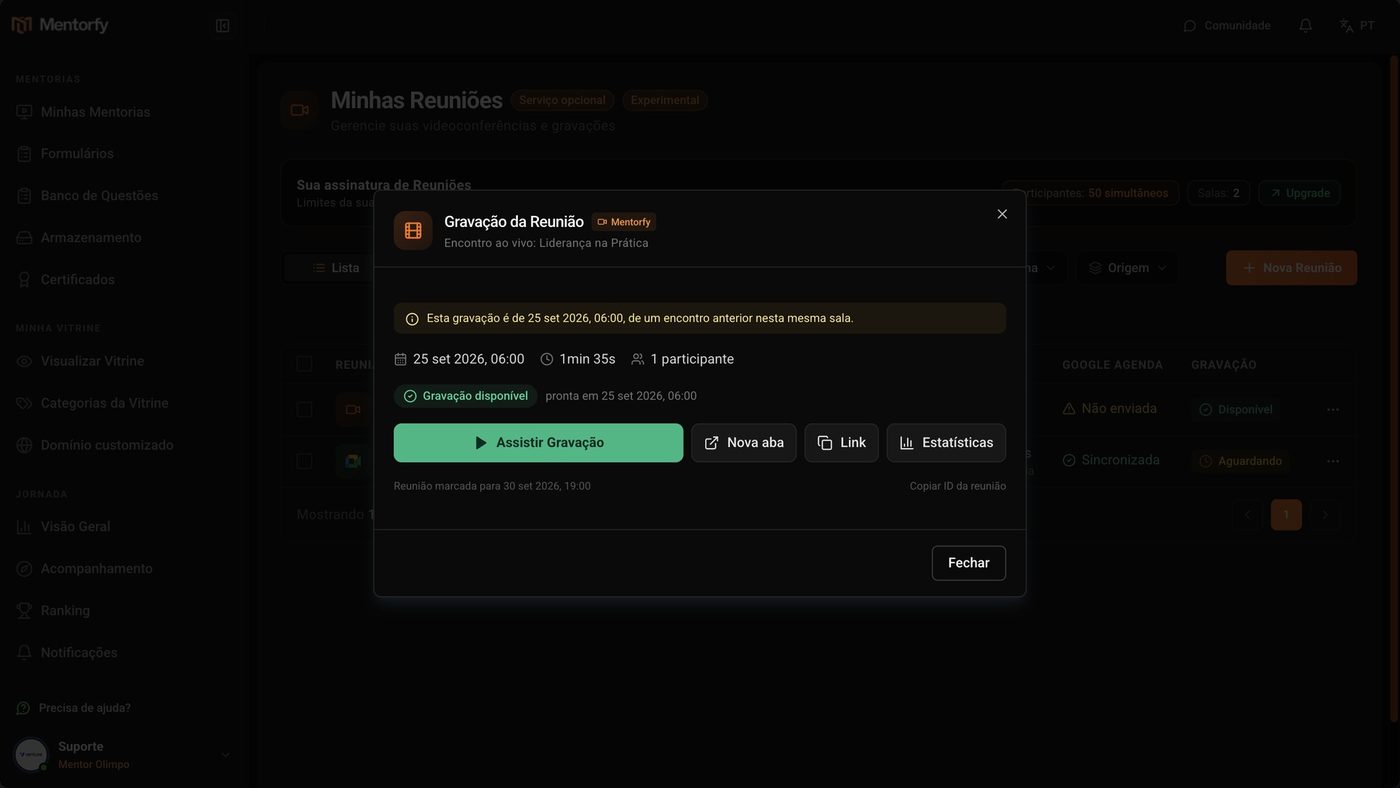
Haz clic en Ver grabación. El video se abre ahí mismo.
Para enviarla a los alumnos, vuelve y haz clic en Enlace.
La dirección de la grabación se copia, lista para pegar en el grupo o en el correo.
Bueno saber
En la misma ventana están Nueva pestaña, para abrir el video en otra pestaña, y Estadísticas, con el panel de la reunión.
Referencia
| En la columna Grabación | Qué significa |
|---|---|
| Pendiente | La grabación está en fila para procesarse |
| Procesando | La grabación se está procesando. Puede tardar unos minutos, según la duración |
| Disponible | Lista para ver |
| Error | Hubo un error al procesarla. Habla con soporte |
| Sin grabación | La reunión no tiene grabación |
| Liberar grabación | Reunión de Google Meet: Google ya grabó, falta que elijas el archivo en Drive |
Preguntas frecuentes
La reunión terminó y la grabación no aparece. ¿Qué pasó?
Espera a que el estado pase de Procesando a Disponible: depende de la duración del encuentro. Si aparece Sin grabación, revisa si Grabar reunión estaba activado cuando creaste la reunión.
Usé Google Meet. ¿Cómo libero la grabación?
Haz clic en Liberar grabación y elige el archivo en la ventana de Google Drive. Mentorfy lo copia a tu almacenamiento y lo libera para el alumno. Para no tener que hacerlo cada vez, conecta tu cuenta de Google y haz clic en Activar copia automática: las próximas grabaciones entran solas.
Hubo un error en el procesamiento. ¿Y ahora?
Habla con soporte y dile el nombre y la fecha de la reunión.