Assista e compartilhe a gravação
Quando a reunião termina, a gravação fica pronta sozinha. Veja como assistir e compartilhar com os seus alunos.
Passo a passo
Na lista de reuniões, olhe a coluna Gravação. Quando aparecer Disponível, clique.
Confira os detalhes: a data, a duração e quantas pessoas participaram.
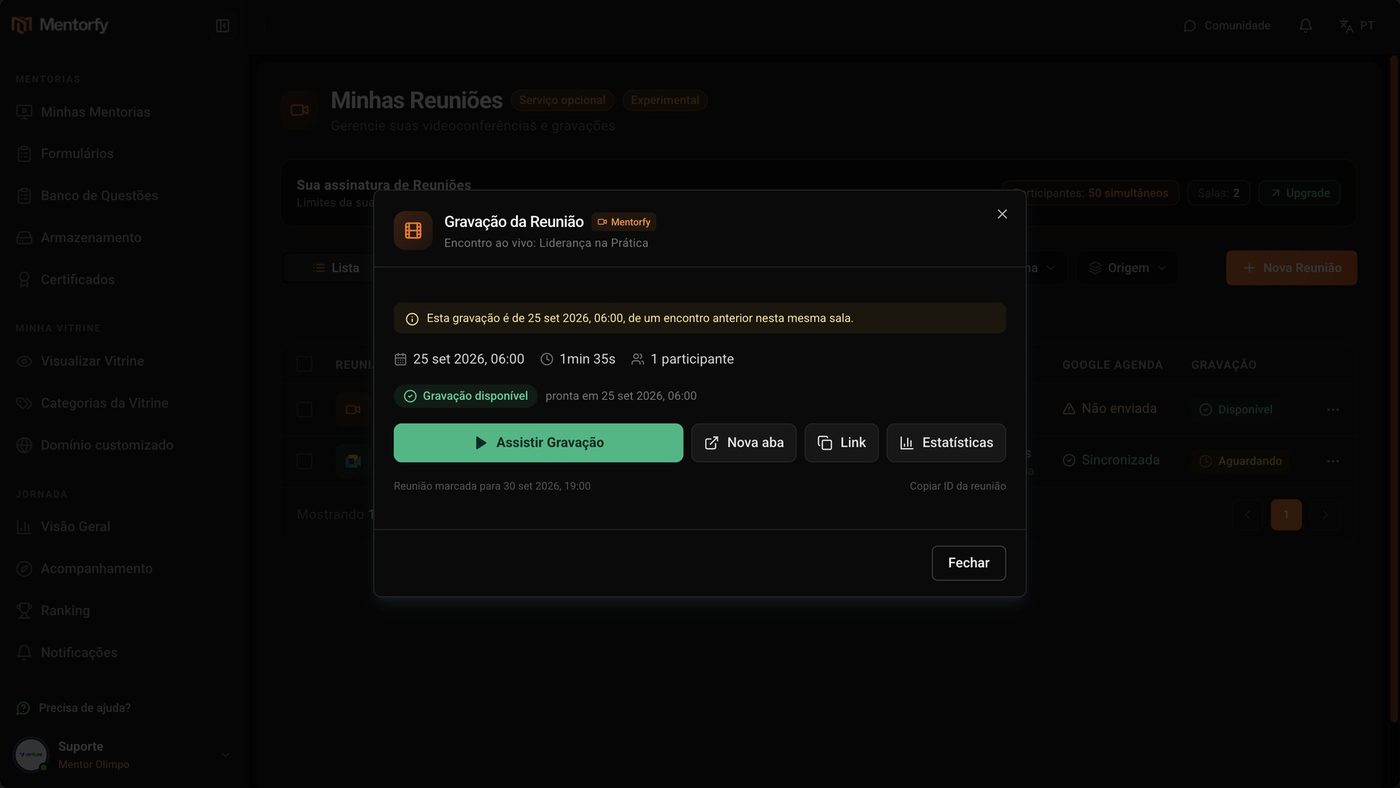
Clique em Assistir Gravação. O vídeo abre ali mesmo.
Para enviar aos alunos, volte e clique em Link.
O endereço da gravação é copiado, pronto para colar no grupo ou no e-mail.
Bom saber
Na mesma janela ficam Nova aba, para abrir o vídeo em outra aba, e Estatísticas, com o painel da reunião.
Referência
| Na coluna Gravação | O que quer dizer |
|---|---|
| Aguardando | A gravação está na fila para processamento |
| Processando | A gravação está sendo processada. Pode levar alguns minutos, conforme a duração |
| Disponível | Pronta para assistir |
| Erro | Deu erro ao processar. Fale com o suporte |
| Sem gravação | A reunião não tem gravação |
| Liberar gravação | Reunião do Google Meet: o Google já gravou, falta você escolher o arquivo no Drive |
Dúvidas comuns
A reunião acabou e a gravação não aparece. O que houve?
Espere o status passar de Processando para Disponível: depende da duração do encontro. Se aparecer Sem gravação, confira se Gravar Reunião estava ligado quando você criou a reunião.
Usei o Google Meet. Como libero a gravação?
Clique em Liberar gravação e escolha o arquivo na janela do Google Drive. A Mentorfy copia para o seu armazenamento e libera para o aluno. Para não precisar fazer isso toda vez, conecte o seu Google e clique em Ligar cópia automática: as próximas gravações entram sozinhas.
Deu Erro no processamento. E agora?
Fale com o suporte e diga o nome e a data da reunião.