Crea una reunión en vivo con grabación
Programa tus encuentros en vivo en Mis reuniones. Con la grabación activada, el video queda listo solo después del encuentro.
Paso a paso
En Mis reuniones, haz clic en Nueva reunión.
Elige Mentorfy Meeting, ponle un nombre y marca la fecha y la hora. Haz clic en Siguiente.
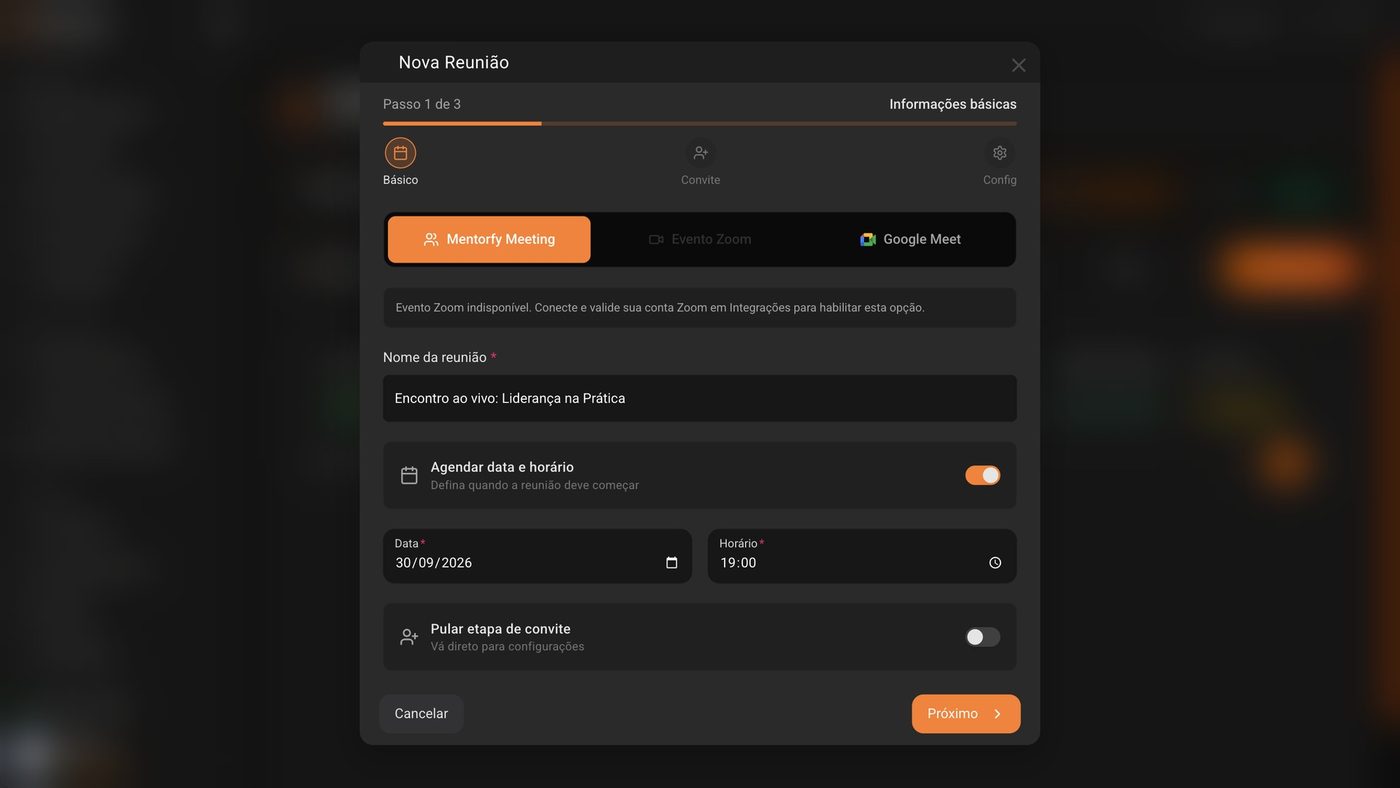
En la invitación, elige grupos, alumnos o correos. Si prefieres, haz clic en Omitir y envía el enlace después.
Usa las pestañas Grupos, Alumnos, Correo o Lista. En Cómo avisar, elige Google Calendar, Correo o WhatsApp.
En la configuración, deja Grabar reunión activado. Con Grabación automática, la grabación empieza sola.
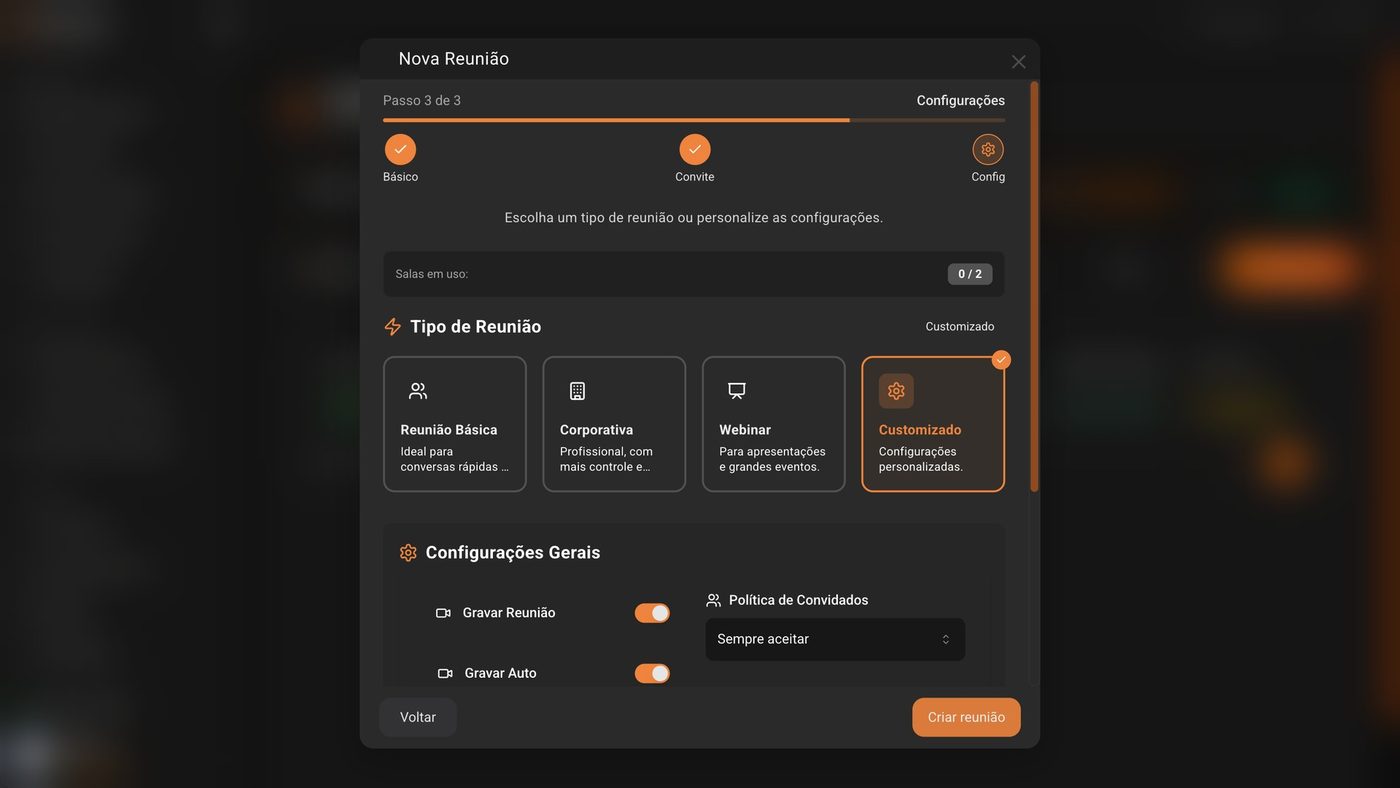
Haz clic en Crear reunión.
¡Listo! Copia el Enlace de invitado y envíaselo a tus alumnos.
Para entrar tú, usa el Enlace de moderador (tú) o el botón Entrar a la reunión.
Bueno saber
¿Invitaste a un grupo? Quien entre al grupo después también recibe la invitación hasta que termine la reunión, y puede ver la grabación.
Mentorfy Meeting es un servicio por suscripción, que se contrata aparte. Al suscribirte a la plataforma, puedes recibir 30 días de Reuniones gratis. Sin él, conecta Zoom o Google Meet en Integraciones y crea la reunión por ahí.
Referencia
| Tipo de reunión | Para qué |
|---|---|
| Reunión básica | Conversaciones rápidas e informales |
| Corporativa | Profesional, con más control y seguridad |
| Webinar | Presentaciones y eventos grandes |
| Personalizado | Configuración a tu manera |
Preguntas frecuentes
Mentorfy Meeting está bloqueado. ¿Por qué?
Requiere una suscripción aparte. Si tu Zoom o Google Meet está conectado en Integraciones, crea la reunión con ellos. Para suscribirte, usa el botón de planes que aparece en Mis reuniones.
¿Google Meet graba?
Graba si usas una cuenta de Google Workspace con la grabación habilitada. Si no está permitido, la sala se crea sin grabación automática.
Invité a demasiada gente. ¿Qué pasa?
La sala de Mentorfy tiene un límite de participantes, que aparece en el paso de la invitación. Si te pasas, la pantalla te avisa: invita a menos personas o usa Zoom o Google Meet.
¿Puedo borrar una reunión?
Sí, en el menú de la reunión, en Eliminar reunión. Pero los enlaces y las invitaciones de esa sala dejan de funcionar, y eso no se puede deshacer.