Enséñale al Copilot del estudiante con tu material
En la Base de conocimiento, le entregas tu material al Copilot del estudiante: apuntes, preguntas frecuentes, guía del alumno. Así, responde con tu contenido, y no solo con lo que la IA ya sabe.
Paso a paso
En el Copilot del estudiante, abre la Base de conocimiento.
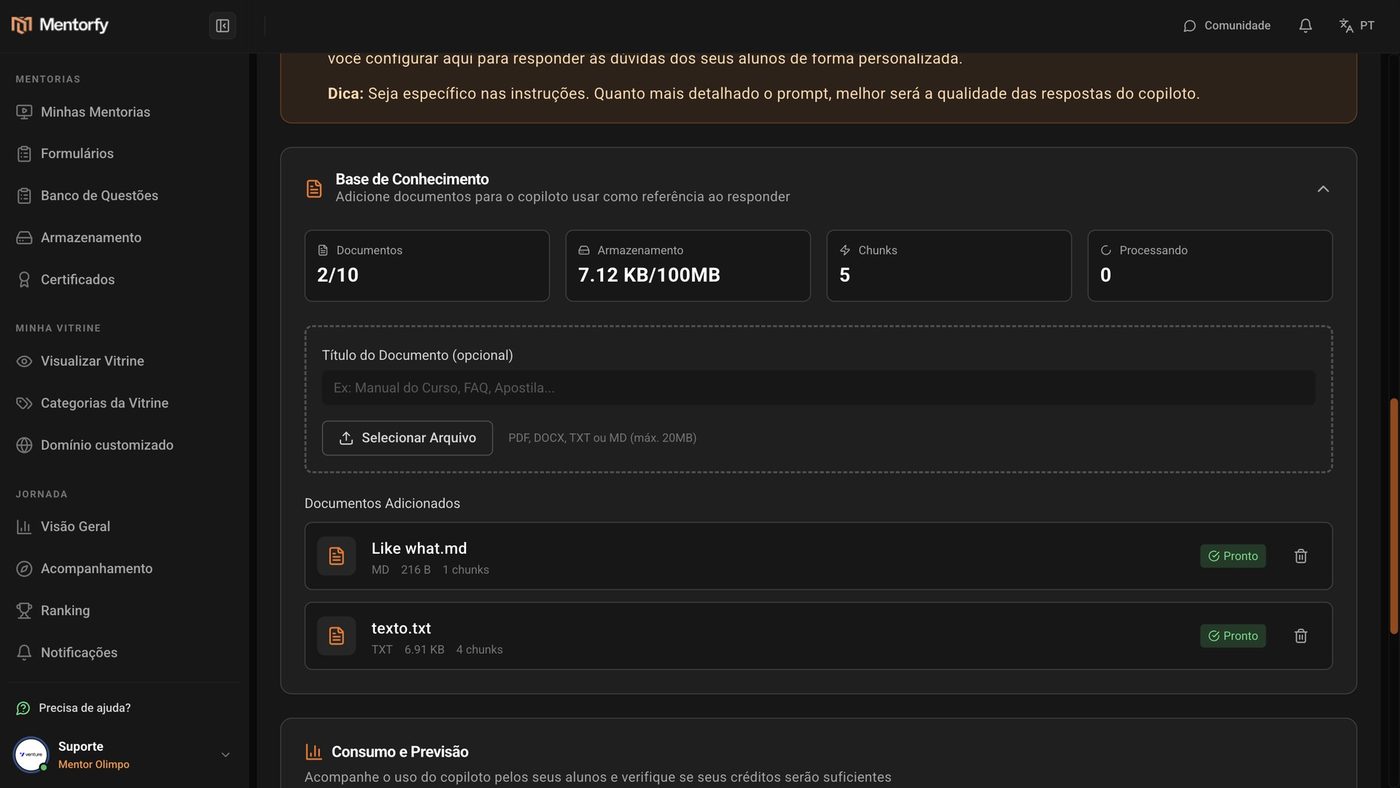
Si quieres, completa el Título del documento (opcional).
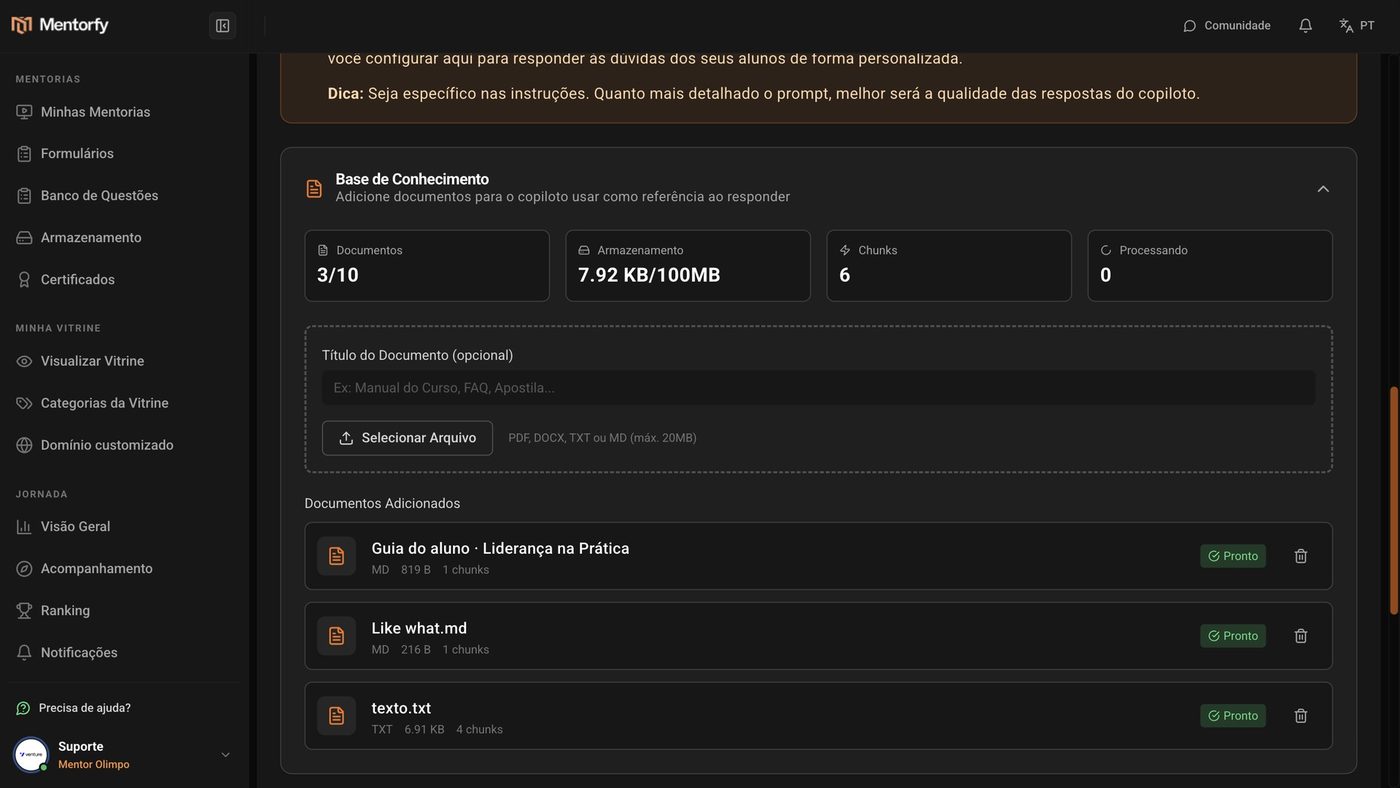
Por ejemplo: "Guía del alumno". Te ayuda a reconocer el archivo en la lista.
Haz clic en Seleccionar archivo y elige el archivo.
Sirven PDF, Word (DOCX), TXT o MD.
Espera a que el documento aparezca como Listo.
Tarda unos segundos. Desde ese momento, el asistente usa ese material en las respuestas.
Bueno saber
Prefiere documentos con texto organizado, como preguntas y respuestas o temas con títulos. El asistente encuentra la respuesta más fácil.
Tu material queda vinculado solo a tu cuenta. El asistente de los alumnos de otro mentor no usa tus documentos.
Referencia
| Formato | Tamaño máximo por archivo |
|---|---|
| 20 MB | |
| Word (DOCX) | 10 MB |
| TXT o MD | 5 MB |
Arriba en la sección, los contadores muestran cuántos Documentos ya subiste (del total permitido) y el Almacenamiento usado.
| Estado del documento | Qué significa |
|---|---|
| Pendiente / Procesando | El archivo llegó y se está leyendo. Espera unos segundos |
| Listo | El asistente ya usa este material |
| Error | No se pudo leer el archivo. Prueba Reprocesar |
Preguntas frecuentes
Apareció "Tipo de archivo no compatible".
Solo sirven PDF, DOCX, TXT o MD. Si tu archivo es de otro tipo (por ejemplo, una hoja de cálculo o una presentación), guárdalo como PDF y súbelo de nuevo.
Apareció que llegaste al límite de documentos o al límite de almacenamiento.
Llegaste al máximo de tu cuenta. Elimina un documento que ya no uses, con el ícono de la papelera, y sube el nuevo.
Actualicé mis apuntes. ¿Qué hago?
Elimina la versión anterior y sube la nueva. Así el asistente no mezcla las dos.
El documento quedó en Error.
Haz clic en Reprocesar. Si sigue en Error, elimina el documento y sube el archivo de nuevo.