Ensine o Copiloto do Aluno com o seu material
Na Base de Conhecimento, você entrega o seu material ao Copiloto do Aluno: apostila, FAQ, guia do aluno. Assim, ele responde com o seu conteúdo, e não só com o que a IA já sabe.
Passo a passo
No Copiloto do Aluno, abra a Base de Conhecimento.
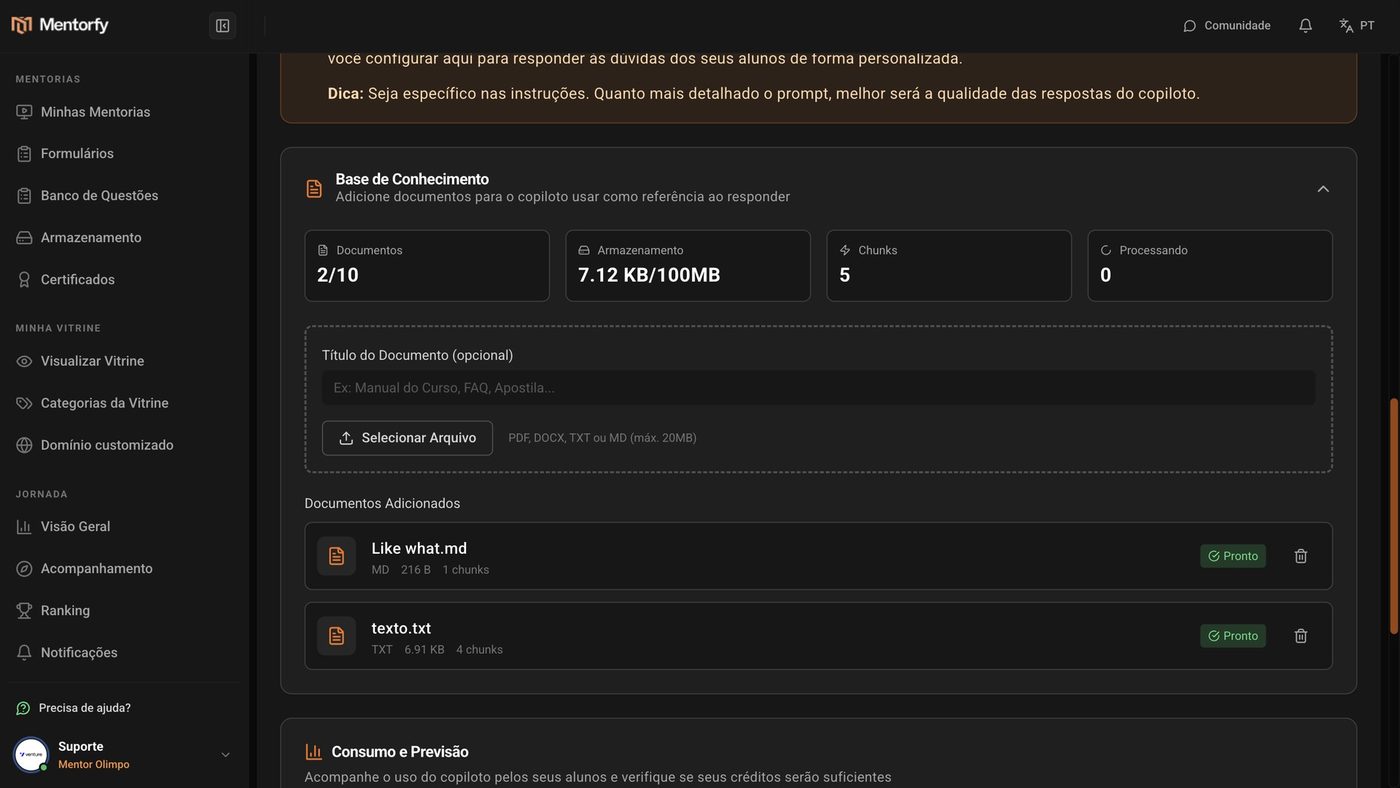
Se quiser, preencha o Título do Documento (opcional).
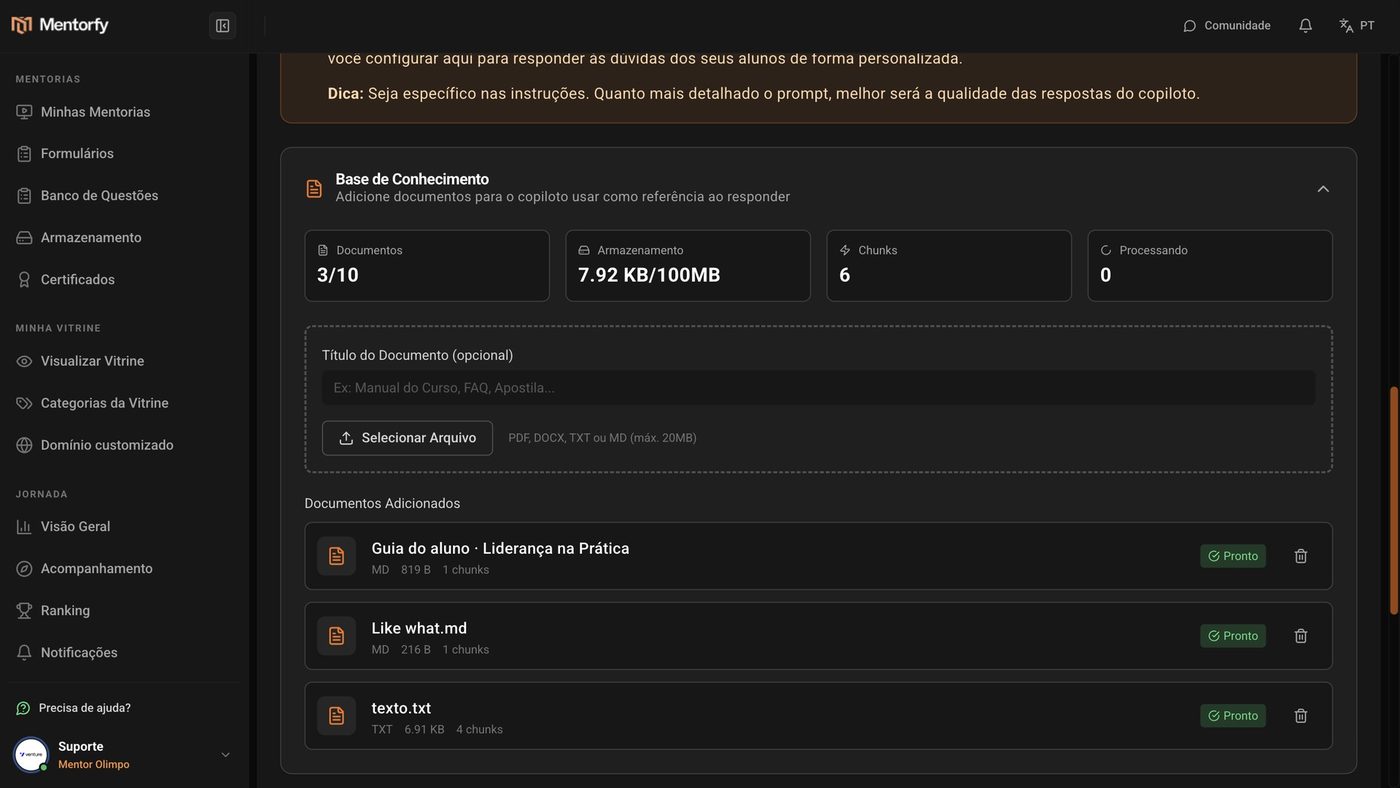
Por exemplo: "Guia do aluno". Ajuda você a reconhecer o arquivo na lista.
Clique em Selecionar Arquivo e escolha o arquivo.
Vale PDF, Word (DOCX), TXT ou MD.
Espere o documento aparecer como Pronto.
Leva alguns segundos. A partir daí, o assistente usa esse material nas respostas.
Bom saber
Prefira documentos com texto organizado, como perguntas e respostas ou tópicos com títulos. O assistente encontra a resposta mais fácil.
O seu material fica ligado só à sua conta. O assistente dos alunos de outro mentor não usa os seus documentos.
Referência
| Formato | Tamanho máximo por arquivo |
|---|---|
| 20 MB | |
| Word (DOCX) | 10 MB |
| TXT ou MD | 5 MB |
No topo da seção, os contadores mostram quantos Documentos você já enviou (do total permitido) e o Armazenamento usado.
| Situação do documento | O que quer dizer |
|---|---|
| Pendente / Processando | O arquivo chegou e está sendo lido. Espere alguns segundos |
| Pronto | O assistente já usa este material |
| Erro | Não deu para ler o arquivo. Tente Reprocessar |
Dúvidas comuns
Apareceu "Tipo de arquivo não suportado".
Só valem PDF, DOCX, TXT ou MD. Se o seu arquivo for de outro tipo (por exemplo, uma planilha ou apresentação), salve como PDF e envie de novo.
Apareceu "Limite de documentos atingido" ou "Limite de armazenamento atingido".
Você chegou ao máximo da sua conta. Remova um documento que não usa mais, com o ícone de lixeira, e envie o novo.
Atualizei a minha apostila. O que faço?
Remova a versão antiga e envie a nova. Assim o assistente não mistura as duas.
O documento ficou em Erro.
Clique em Reprocessar. Se continuar em Erro, remova o documento e envie o arquivo de novo.