Dale un asistente de IA a tus alumnos
El Copilot del estudiante es un asistente que responde las dudas de tus alumnos a cualquier hora, de la forma en que tú le enseñes. Aparece como un botón flotante en el área del alumno.
Paso a paso
En el menú, abre Copiloto y después Copilot del estudiante.
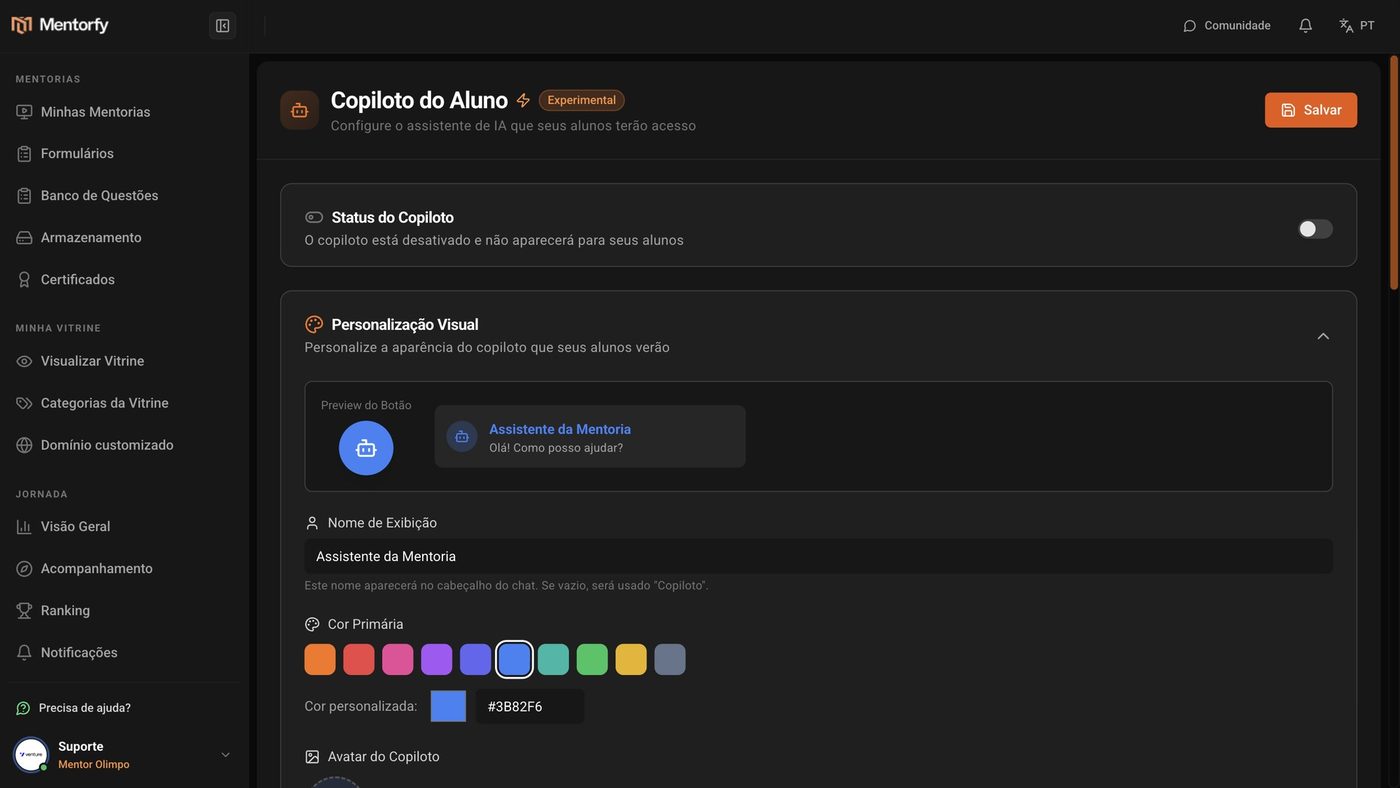
En Personalización visual, completa el Nombre visible y elige el Color principal.
La Vista previa del botón muestra el botón que va a ver el alumno. Si dejas el nombre vacío, aparece "Copilot".
En Instrucciones del Copilot, di cómo debe responder.
Para empezar rápido, haz clic en uno de los Ejemplos de prompt: Soporte general, Mentor de negocios o Coach de desarrollo personal. Después, ajústalo con tus palabras.
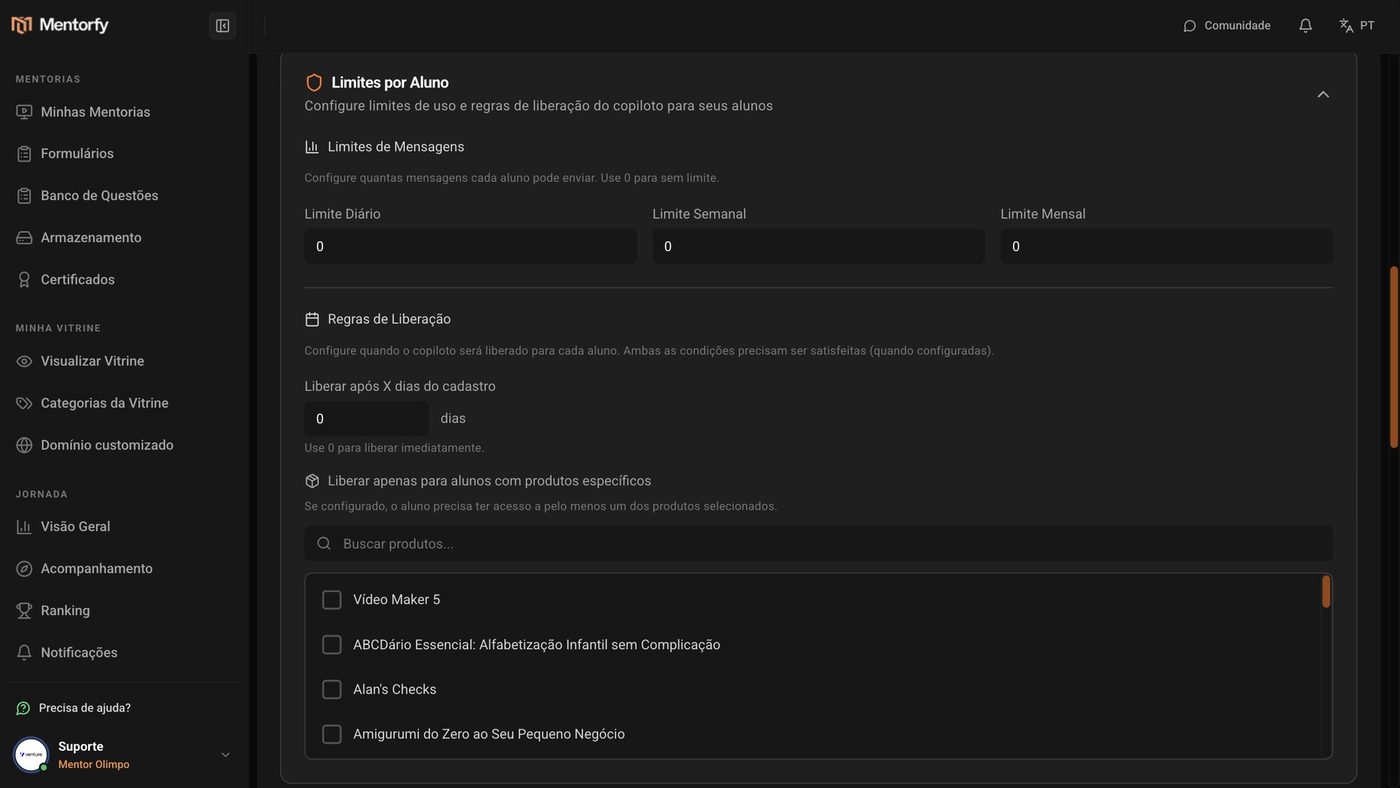
En Límites por estudiante, define el Límite diario de mensajes.
Usa 0 para sin límite.
Haz clic en Guardar, en la esquina de arriba.
Cuando quieras habilitarlo para los alumnos, activa el Estado del Copilot.
Desactivado, no les aparece a los alumnos. Puedes configurar todo con calma antes de activarlo.
Bueno saber
Sé específico en las instrucciones. Cuanto más detalladas, mejores las respuestas.
Para activar el asistente, necesitas tener créditos de IA disponibles. En el periodo de prueba, cada mensaje de los alumnos descuenta créditos de tu cuenta; en el plan pago, no descuenta. Mira el consumo en Límites y consumo.
Referencia
| Campo | Qué acepta |
|---|---|
| Nombre visible | Texto libre. Vacío = "Copilot" |
| Color principal | Uno de los colores listos o un Color personalizado |
| Avatar del Copilot | PNG, JPG o GIF, hasta 2 MB (recomendado 128x128 px) |
| Límite diario / semanal / mensual | Cantidad de mensajes por alumno. 0 = sin límite |
Preguntas frecuentes
Guardé, pero mis alumnos no ven el botón. ¿Por qué?
Revisa si el Estado del Copilot está activado: desactivado, el asistente no les aparece a los alumnos. Revisa también las Reglas de liberación: si exigiste días de registro o un producto específico, el alumno solo puede usar el asistente cuando cumple las reglas.
Apareció un aviso de que no tengo créditos.
Sin créditos disponibles, no se puede activar el asistente, ni siquiera en el plan pago. Compra más créditos en Mi cuenta e inténtalo de nuevo.
¿El asistente responde con el contenido de mis clases?
Usa tus instrucciones y los documentos que subas a la Base de conocimiento. Mira cómo subirlos en la página siguiente.